Filer, kode og prosjekter
En mappe på datamaskinen din i et prosjekt
Et prosjekt kan ha en mappe på datamaskinen din: i menyen til prosjektet (de tre prikkene på prosjektet i sidefeltet) velger du «Koble til en mappe på denne PC-en …» og velger mappen (i nettleseren krever det Chrome eller Edge; skrivebordsappen åpner en mappedialog).
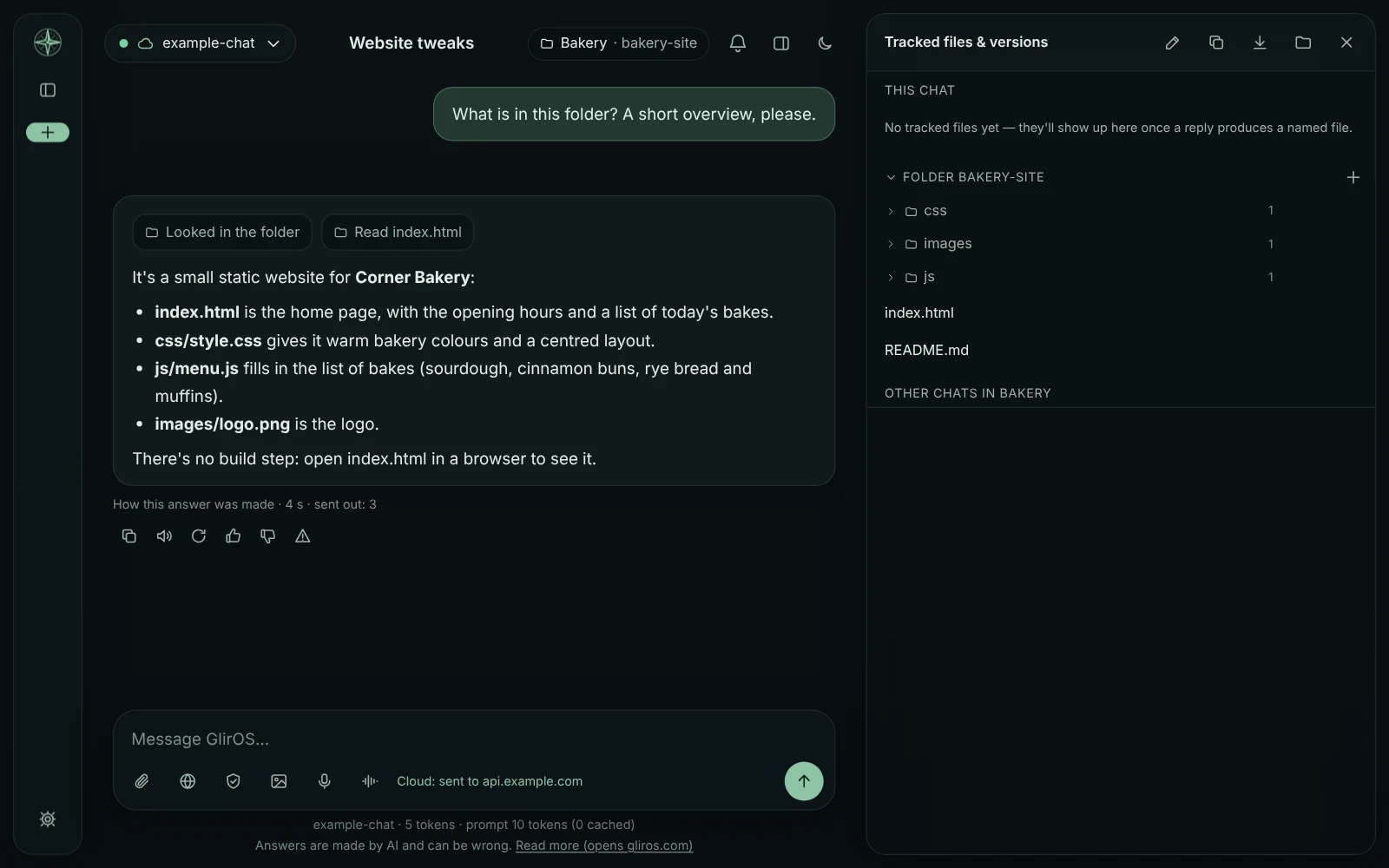
Slik bruker modellen mappen
Modellene i prosjektets samtaler kan da jobbe med filene: nevn en fil i meldingen («hva gjør src/app.js?»), så kommer innholdet med, og modellen kan se gjennom mappen og lese og søke i filer på egen hånd.
Spør «hvor er fakturaen fra mars?» eller «finn bildet av stranda», så søker GlirOS først selv i mappen – fil- og mappenavn, stier og bildebeskrivelsene i pictures.xml (laget når du ber den indeksere bildene i mappen) – og gir modellen bare treffene; modellen kan søke på samme måte når den trenger en fil.
Endringer må godkjennes av deg
Den kan ikke endre noe på egen hånd: en endring den foreslår, vises under svaret som et kort med «Vis endringer» (forskjellen) og «Ta i bruk» – bare Ta i bruk skriver filen (den gamle versjonen av en fil som erstattes, tas vare på i Filer og versjoner).
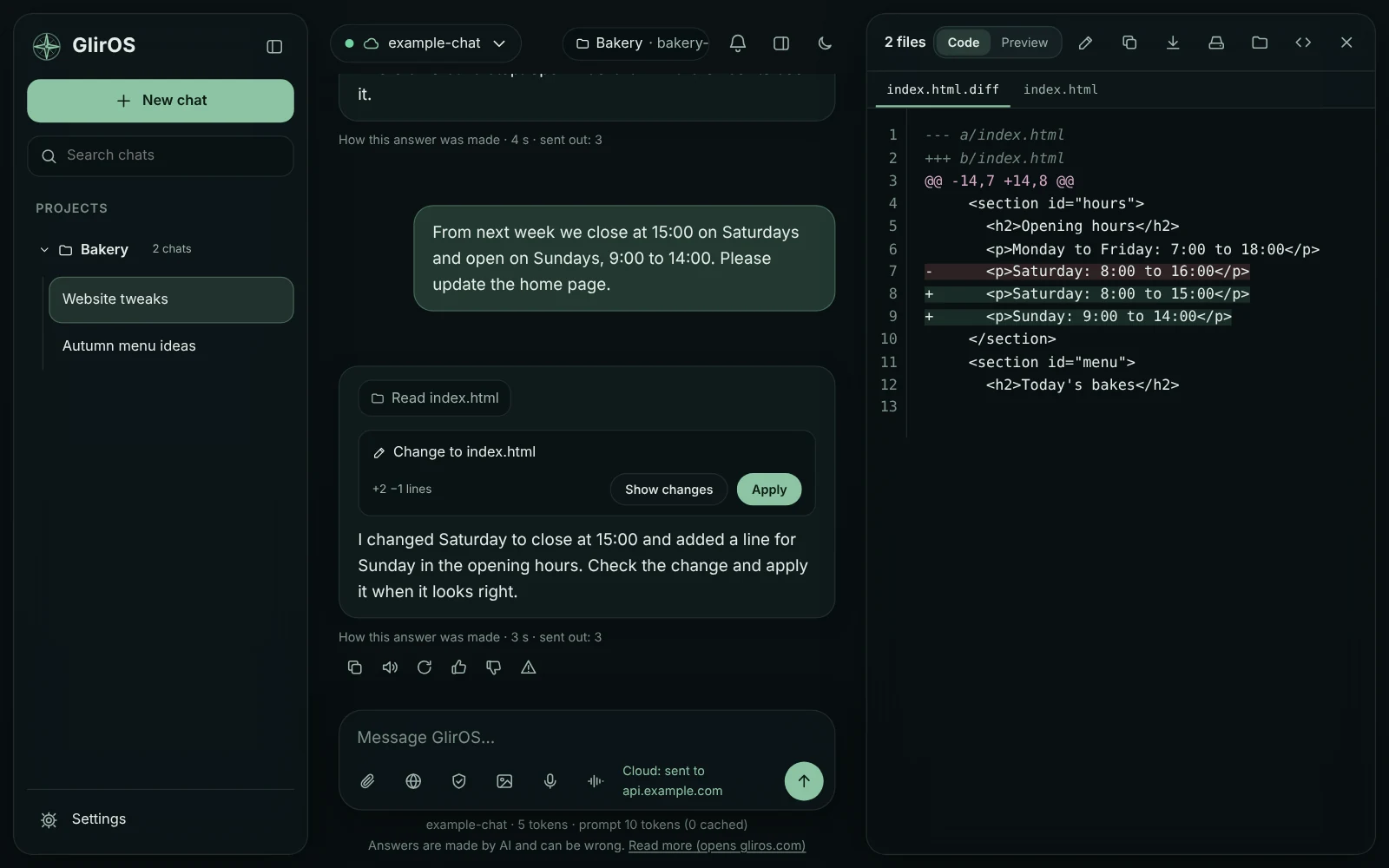
Det samme gjelder å gi nytt navn eller flytte, kopiere (også filer fra samtalen inn i mappen, etter navn), lage mapper og slette. Mange slike endringer på en gang kommer samlet – ett kort som viser hvert steg, sjekket i rekkefølge før noe skjer (et navn som blir ledig i ett steg, kan brukes i det neste), og én «Ta i bruk alle» som gjør dem i rekkefølge.
Papirkurven og Filer-panelet
En slettet fil havner i prosjektets papirkurv (en skjult .gliros-trash-mappe inni mappen), der Papirkurv-delen i Filer-panelet kan gjenopprette den eller tømme den for godt. Du kan også gjøre alt dette selv i Filer-panelet (knappene på hver fil, Ny mappe, Lagre i prosjektmappen), og en fil fra mappen som du åpner og redigerer i sidepanelet, lagres tilbake.
Begrensninger og skymodeller
Modellen får også et kart over koden i mappen (funksjoner og klasser med linjene sine). Den kan ikke kjøre programmer, og ingenting utenfor mappen kan nås. Med en skymodell spør GlirOS én gang per prosjekt før noen fil kan sendes til det selskapet.
Mappemerket
Mappemerket ved samtaletittelen viser prosjektet og mappen; Filer-panelet viser filene i mappen. I nettleseren kan GlirOS trenge tillatelsen din på nytt etter en omstart: klikk på merket.
Denne veiledningen er den samme teksten GlirOS selv bruker når den svarer på spørsmål om GlirOS.