Bilder, video, 3D og stemme
Grønnskjerm og lyd på tidslinjen
På tidslinjen i Mediestudio har hvert klipp og lag sin egen fargenøkkel og sin egen lyd.
Fjerne en grønnskjerm
Velg et lag (eller et klipp), Legg til en del, Fargenøkkel:
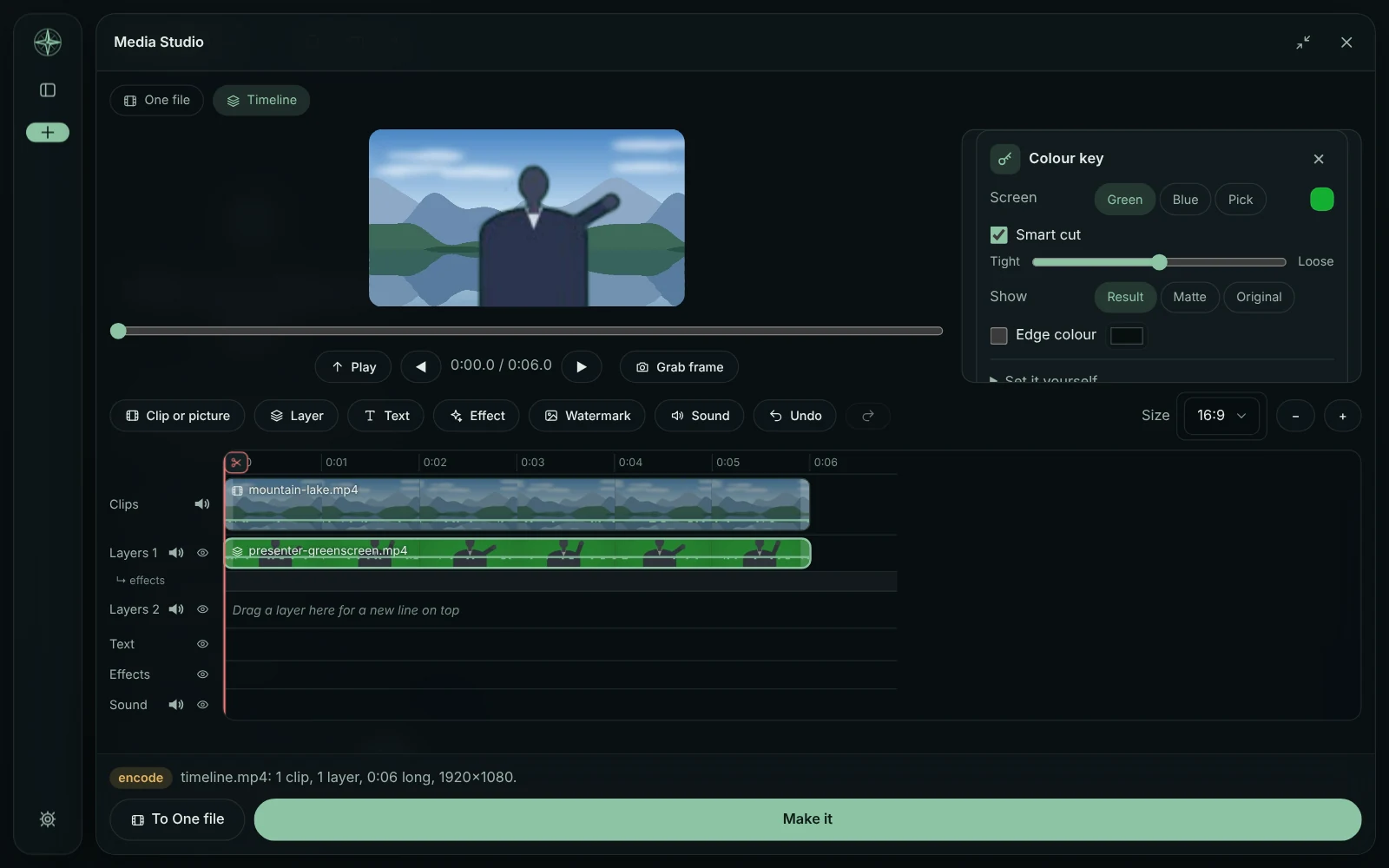
- Smart kutt finner den grønne eller blå skjermen ut fra bildet og tar den bort, med en glidebryter fra Stramt til Løst
- Velg tar fargen du klikker på i forhåndsvisningen
- Vis Maske viser hva som er gjennomsiktig (svart) og helt synlig (hvitt)
- Kantfarge legger en myk kontur bak personen
- Still inn selv har terskel, nivåer, kant, myk kant og fjerning av fargesøl.
Et klipp på hovedsporet får en bakgrunnsfarge i stedet (det ligger ingenting under det). I chatten gjør «fjern grønnskjermen» det samme på det valgte laget.
Bakgrunnen i et bilde
Legg et bilde med grønn eller blå skjerm i chatten og si «fjern bakgrunnen» (eller «gjør bakgrunnen gjennomsiktig»): GlirOS tar bort skjermen med Smart kutt og gir bildet tilbake som en PNG med gjennomsiktig bakgrunn, under svaret. Uten en jevn skjerm bruker skrivebordsappen KI: velg laget på tidslinjen og si «fjern bakgrunnen», eller velg KI i Fargenøkkel-delen. Rask – for personer følger med GlirOS og kjører på prosessoren; Best – alt mulig er bakgrunnsfjerner-tillegget (Innstillinger > Verktøy > KI-tillegg, 474 MB; BiRefNet, MIT), for ting og finere hår. Når KI er klar, blir et bilde i chatten uten skjerm klippet ut med en gang. I nettversjonen kjører Rask i nettleseren (ingenting lastes opp); Best hører til skrivebordsappen.
Én fil: Fjern bakgrunn
Én fil i Mediestudio har en Fjern bakgrunn-del for et bilde eller et klipp: den samme nøkkelen (Grønn, Blå, Velg eller KI), vist over et rutemønster der det blir gjennomsiktig. Bakgrunn er Gjennomsiktig, en Farge, Uskarp (selve bildet, uskarpt) eller Grønnskjerm eller Blåskjerm for å fjerne den igjen et annet sted. Lag den fjerner bakgrunnen til slutt, etter de andre delene: en gjennomsiktig PNG for et bilde, en gjennomsiktig WebM for et klipp (med lyden), en MP4 på en bakgrunn. Nettversjonen lager PNG-en og MP4-en (et klipp starter der på svart); en gjennomsiktig video, Best og Corridor Key trenger skrivebordsappen.
Innstillinger > Verktøy > Mediestudio > Fjern bakgrunn: prøv først bestemmer den første måten når du bare sier «fjern bakgrunnen»: Automatisk (grønn eller blå skjerm får fargenøkkelen, alt annet KI), Fargenøkkel, KI eller Corridor Key. Når valget ikke virker på det bildet (ingen jevn skjerm, eller ingen KI her), bruker GlirOS den andre måten og sier fra. Ord som nevner en måte («fjern grønnskjermen»), bestemmer fortsatt.
Corridor Key
Corridor Key er et eget verktøy fra Corridor Digital, med sin egen lisens. GlirOS inneholder eller kjører det ikke. Når det er valgt i den innstillingen, eller installert på PC-en, viser Fjern bakgrunn Eksporter for Corridor Key: bildene i klippet og GlirOS sitt eget hint havner i en mappe i Videos\GlirOS for Corridor Key (Input og AlphaHint; hvert bilde er en PNG, så det tar plass), med Åpne mappen. Kjør Corridor Key på den mappen selv, velg så Importer masken og velg mappen til opptaket (eller Output\Matte i den): EXR- eller PNG-bildene blir utklippet, og Lag den bruker dem. Masken passer til filen slik den ble eksportert, så lag de andre delene først.
Lyd på klipp og lag
Lyd: hvert klipp og lag beholder sin egen lyd, koblet slik at den flyttes og klippes med det, med Demp, Volum og toning i lyddelen. Hver linje har sin egen demping og sitt eget volum i etiketten.
Skill ut lyden legger lyden på lydraden som en egen blokk, fortsatt koblet; Koble fra gjør den fri, og når den er flyttet, viser blokken hvor mye den er i utakt, med Synk igjen. Hver blokk med lyd viser lydbølgen sin.
Denne veiledningen er den samme teksten GlirOS selv bruker når den svarer på spørsmål om GlirOS.