Imágenes, vídeo, 3D y voz
Vídeo y sonido: trabajos multimedia, el Estudio de medios y la línea de tiempo
GlirOS edita vídeo y sonido por ti: pídelo en el chat o trabaja en el Estudio de medios, su editor en el panel lateral con línea de tiempo, efectos, caras y ajustes de exportación.
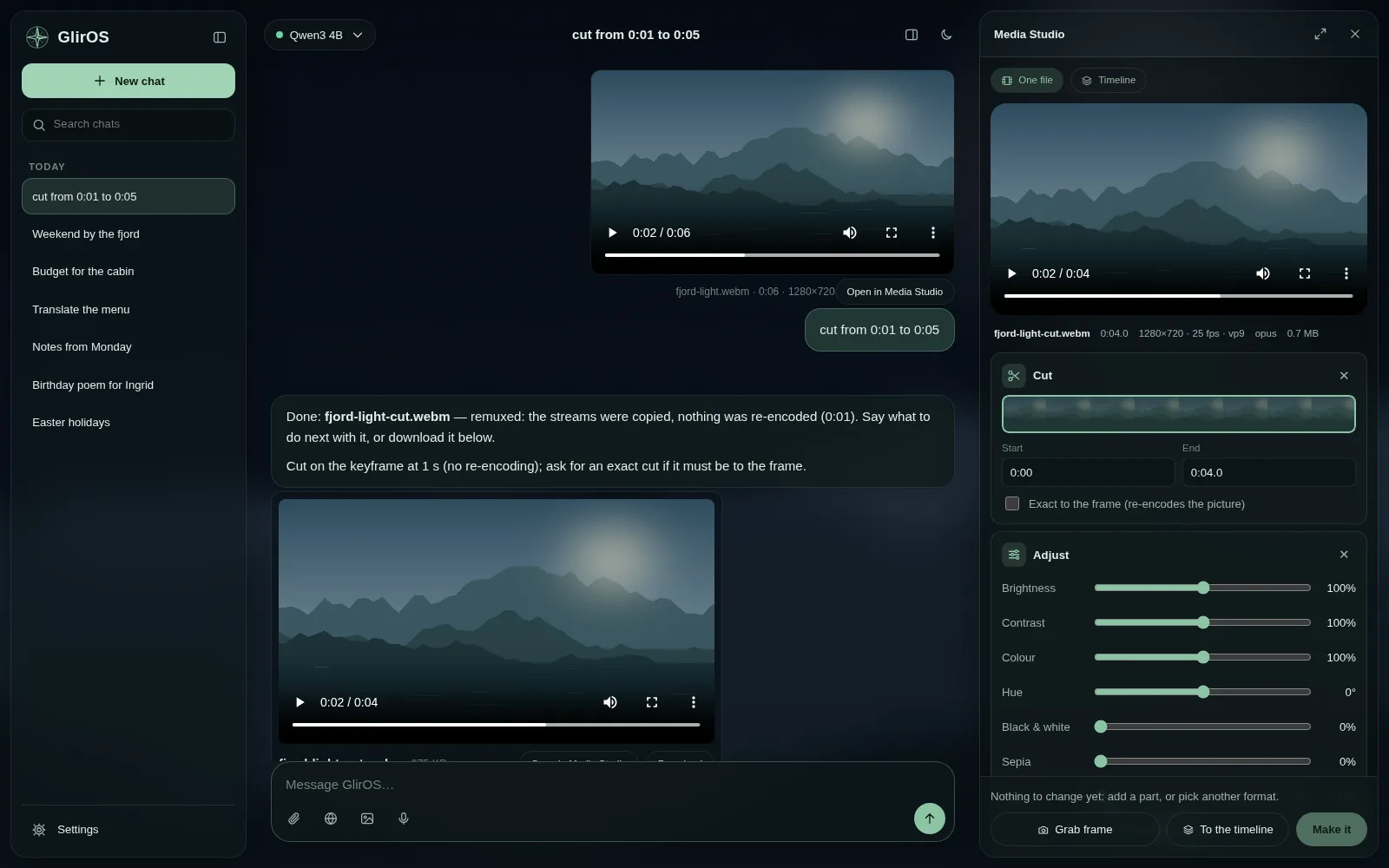
Trabajos de medios en el chat
Añade un archivo de vídeo o de sonido y pide: «corta del 0:10 al 0:40», «convierte a mp4», «ponlo en blanco y negro», «extrae el sonido como mp3», «comprime a 25 MB», «haz un gif». GlirOS lo hace él mismo y pone el archivo nuevo debajo de su respuesta.
Si añades un vídeo sin decir qué hacer con él, GlirOS pregunta: describir el contenido (un modelo que ve imágenes), transcribir el audio como subtítulos (en este dispositivo), editar las imágenes en el Estudio de medios, traducir lo que se dice (subtítulos, luego traducidos) o traducir el texto que aparece.
Un trabajo de croma en un solo mensaje: «quita el verde, pon playa.jpg detrás, rótulos con nombres, fundido a negro, archivos separados» con los vídeos en el chat da el plan para cada vídeo y una tarjeta que pregunta una vez lo que falte; el botón los hace todos, cada uno llega al chat y cada uno se puede abrir en la línea de tiempo.
Pases de fotos
GlirOS hace pases de fotos por sí mismo, en el chat (no hay herramienta que activar): añade imágenes y clips (o envía un grupo desde la Galería multimedia) y pide «haz un pase de fotos con estas»; se entienden «tranquilo», «rápido» o «al ritmo de la música» y un título entre comillas; «todas estas» toma los archivos del mensaje y los anteriores del chat. Una tarjeta pregunta el resto: el ritmo, tu propio archivo de música (Ajustar a la música hace el pase tan largo como la canción), el título, el formato (como las imágenes, 16:9, 9:16 para móviles, cuadrado; un formato vertical o cuadrado conserva lo que destaca en cada imagen) y un zoom lento en cada imagen. Hacerlo pone el MP4 en el chat; Abrir en la línea de tiempo muestra el mismo proyecto, donde se puede cambiar el Zoom lento de cada imagen (Ninguno, Acercar, Alejar), y «pon las imágenes 5 segundos» fija la duración de cada imagen. Un mensaje admite 8 imágenes y 3 clips; un pase de fotos, 24 como máximo.
El Estudio de medios y la línea de tiempo
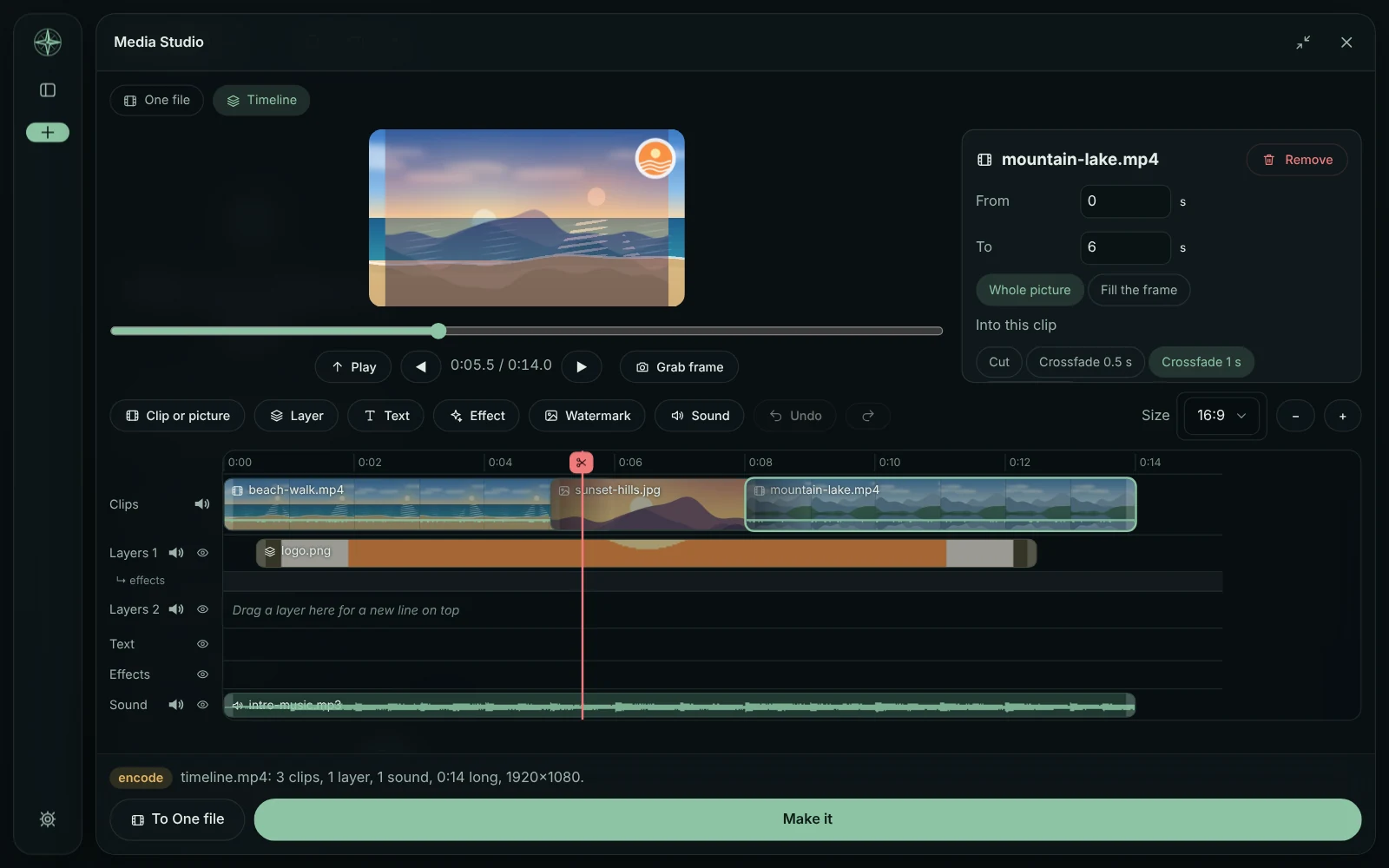
El Estudio de medios («abre el estudio de medios», o Abrir en el Estudio de medios en un resultado) muestra las partes en uso en el panel lateral o a pantalla completa. Su modo Línea de tiempo une clips y bloques de imagen uno tras otro, con fundidos encadenados, capas encima (un logotipo, un marco) y música debajo; «une los clips» lo hace desde el chat y «pon los clips en la línea de tiempo» los abre ahí. Las imágenes del chat o de la herramienta de imágenes van a la línea de tiempo con A la línea de tiempo o arrastrándolas.
Estilos: el menú Estilos (Color en Un solo archivo, los Estilos de un clip en la línea de tiempo) muestra 26 estilos con vista previa en tu imagen: los diez de color, Cine (Película vieja, Cinematográfico, Cálido desvaído, Onírico, Grano, Viñeta), Impresión y arte (Periódico, Boceto, Relieve, Póster, Pixel art) y Divertido (Ola de calor, Térmico, Negativo, Espejo, VHS). Un estilo fija los valores de color y abre los efectos que usa (Grano, Viñeta, Franjas, Suavizar / brillo…) como partes bajo Color, marcadas «Del estilo»; un punto marca un cambio, Restablecer devuelve el estilo, ✕ quita un efecto y Guardar como mío… lo guarda con un nombre. Añadir un efecto… abre uno sin estilo.
Una capa de la línea de tiempo también admite color y estilo (lo transparente se queda). En el chat: «que parezca una película antigua», «ola de calor» (en Un solo archivo o en el clip o la capa elegidos).
En la línea de tiempo, un clip o una capa elegidos muestran su nombre una vez con lo que tienen («En este clip:» y las partes; × quita una), sus propios ajustes y luego cada parte como un panel que se puede plegar, con Restablecer (valores neutros, la parte se queda) y Quitar. La franja de partes del lado (Color, Estilos, Recorte, Clave) añade una parte con un toque y muestra un punto cuando la parte está en el clip; un toque en una parte encendida (o P) oculta su panel, y ocultar nunca quita la parte: su etiqueta se queda. Añadir una parte sigue mostrando también las partes de Un solo archivo.
El menú Espacio de trabajo, arriba a la derecha en la línea de tiempo, mantiene a la vista los paneles que quieres: Editar (1, los paneles vienen con las partes del clip), Color (2: Color y Estilos se quedan), Clave (3), Sonido (4), Texto (5), Exportar (6) y los tuyos (Guardar espacio de trabajo…, Actualizar, Gestionar…). Un espacio de trabajo es solo qué paneles están fijados, ocultos y plegados, nunca los valores de un clip; una parte fijada que no está en el clip elegido se ve atenuada con + Aplicar a este clip (o mueve un control). Fuera de Editar, la franja fija y suelta. Cada chat recuerda su espacio; «abre el espacio de trabajo de color» funciona en el chat. Ctrl+clic en más clips los cambia juntos; Copiar partes y Pegar partes (arriba del lado) pasan las partes de un clip a otros; arrastra la cabecera de un panel (o Alt+↑/↓) para moverlo, y P fija.
Un solo archivo tiene el mismo lado: «En este archivo» con sus partes, las partes como paneles y la franja (una parte que el archivo no admite se ve gris y dice por qué), y el mismo menú Espacio de trabajo y las teclas 1–6 en su barra. Una parte fijada que no está en el archivo se ve atenuada con + Añadir a este archivo. Tus espacios de trabajo son una sola lista para Un solo archivo y la línea de tiempo.
Los selectores del Estudio de medios (Un solo archivo sin nada abierto, la imagen o el vídeo sobre el que trabaja un intercambio de caras o un cambio de edad, y los menús Añadir de la línea de tiempo) también tienen Pegar (una imagen copiada; Ctrl+V en el panel también toma un archivo copiado), Hacer una foto y Grabar un clip: un vídeo corto de la cámara, de un minuto como máximo, con sonido si quieres, guardado como MP4 (se ofrece donde el navegador puede grabar MP4: la aplicación de escritorio, Chrome, Edge, Safari). La cámara y el micrófono se apagan en cuanto terminas, y nada sale de este dispositivo.
La aplicación de escritorio usa ffmpeg (todos los formatos, archivos grandes) y tiene complementos de IA (Ajustes > Herramientas > Multimedia: escalador con IA, mejora de caras, intercambio de caras, edad del rostro); la versión web funciona en el navegador con los formatos habituales. En el Estudio de medios, las capas y los textos se colocan arrastrándolos en la vista previa (se ajustan al centro y a los bordes) y se cambian de tamaño desde su esquina. El lugar de un clip en el orden se cambia arrastrándolo, o con el teclado: elígelo y usa Antes / Después en su parte, o Ctrl+← / Ctrl+→.
El texto con efectos (karaoke que marca la palabra que se está diciendo, neón, rebote, temblor, ondas; con tus palabras o con subtítulos pegados) y los efectos durante un tiempo (fundido desde o hacia negro, blanco y negro, sepia, desenfoque, viñeta, un zoom lento) funcionan tanto en el modo Un solo archivo como en Línea de tiempo; los textos de un archivo van con él a la línea de tiempo y se pueden seguir editando. Capturar fotograma convierte el momento que se muestra en una imagen para el chat, la herramienta de imágenes o el Estudio de medios (caras, recorte).
Trabajos largos, partes e intercambio de caras
La barra de un trabajo largo muestra el porcentaje, el tiempo transcurrido y más o menos cuánto falta, con Pausa / Continuar, Detener y guardar (el trabajo termina ya y conserva lo creado hasta ahora como un archivo completo: un vídeo hasta ese momento, las imágenes fijas creadas) y Cancelar (no se conserva nada); en la aplicación de escritorio, el icono de la bandeja de Windows enumera cada trabajo con su porcentaje cuando dejas el puntero encima, y el botón de la barra de tareas muestra el progreso mientras GlirOS está minimizado. Los clips que coinciden (mismo formato, tamaño y sonido) se unen copiándolos, en segundos.
En la línea de tiempo, Añadir una parte de un clip ofrece Color y aspecto y Recortar ahí mismo; las demás partes (escalador con IA, caras, intercambio de caras, edad, sonido) abren el clip en Un solo archivo, y Usar en la línea de tiempo devuelve el resultado a su sitio. Cada clip o capa tiene también Abrir en Un archivo (la imagen de una capa con el fondo quitado vuelve como la capa), y Otro archivo… de Un solo archivo trabaja con otra imagen o clip del chat mientras la línea de tiempo se queda como está; A la línea de tiempo lo añade después. En la parte de intercambio de caras, Cambiar y Quitar están junto a la cara usada, y el archivo con el que se trabaja tiene su propio Cambiar.
El Ajuste fino del intercambio de caras (aplicación de escritorio) tiene Cómo se pega: Lo más parecido al origen (la predeterminada, como la antigua herramienta web) o Más suave (pegados más suaves, más estable en vídeo, algo menos parecido al origen); Cantidad de mejora (50 % al principio: menos conserva más el parecido con la cara de origen, más da algo más nítido y limpio); y Mantener lo que esté delante de la cara (desactivado salvo que lo marques; luego un nivel: bajo conserva solo lo claramente delante, alto conserva más). Si no reconoce a la persona elegida (ojos cerrados, la cabeza girada), Media Studio lo dice. Sus pasos de IA tienen también Más parecido en Cambiar (dos pasadas: algo más parecida a la persona, menos de la cara sustituida, el doble de tiempo) y Detalle en Restaurar (el cambio a hasta cuatro veces el tamaño: nítido y lo más parecido, pero más lento).
Resultados, ocultar partes y seguir a una persona
Un resultado se muestra en Media Studio enseguida, con Original y Resultado para comparar y Guardar como… para conservar el archivo; Seguir con este conserva las partes y los ajustes, con Volver al original. En Exportar, «Guardar este archivo tal como está…» guarda un GIF como GIF, y un GIF que se pone en la línea de tiempo entra como una copia .mp4. Al pasar a otro chat, Media Studio se vacía, así que nada de un chat de incógnito se queda en él.
En Media Studio cada parte que se ve en la vista previa (Recortar, Color, Texto, Efectos) tiene un ojo en la cabecera de su panel que la oculta solo en la vista previa, y al mantener pulsado Original (o la tecla \) se ve la imagen sin tocar. En la línea de tiempo, el ojo de una línea desactiva esa línea de capa, línea de texto, fila de efectos o fila de sonido: atenuada, fuera de la vista previa y fuera del vídeo terminado.
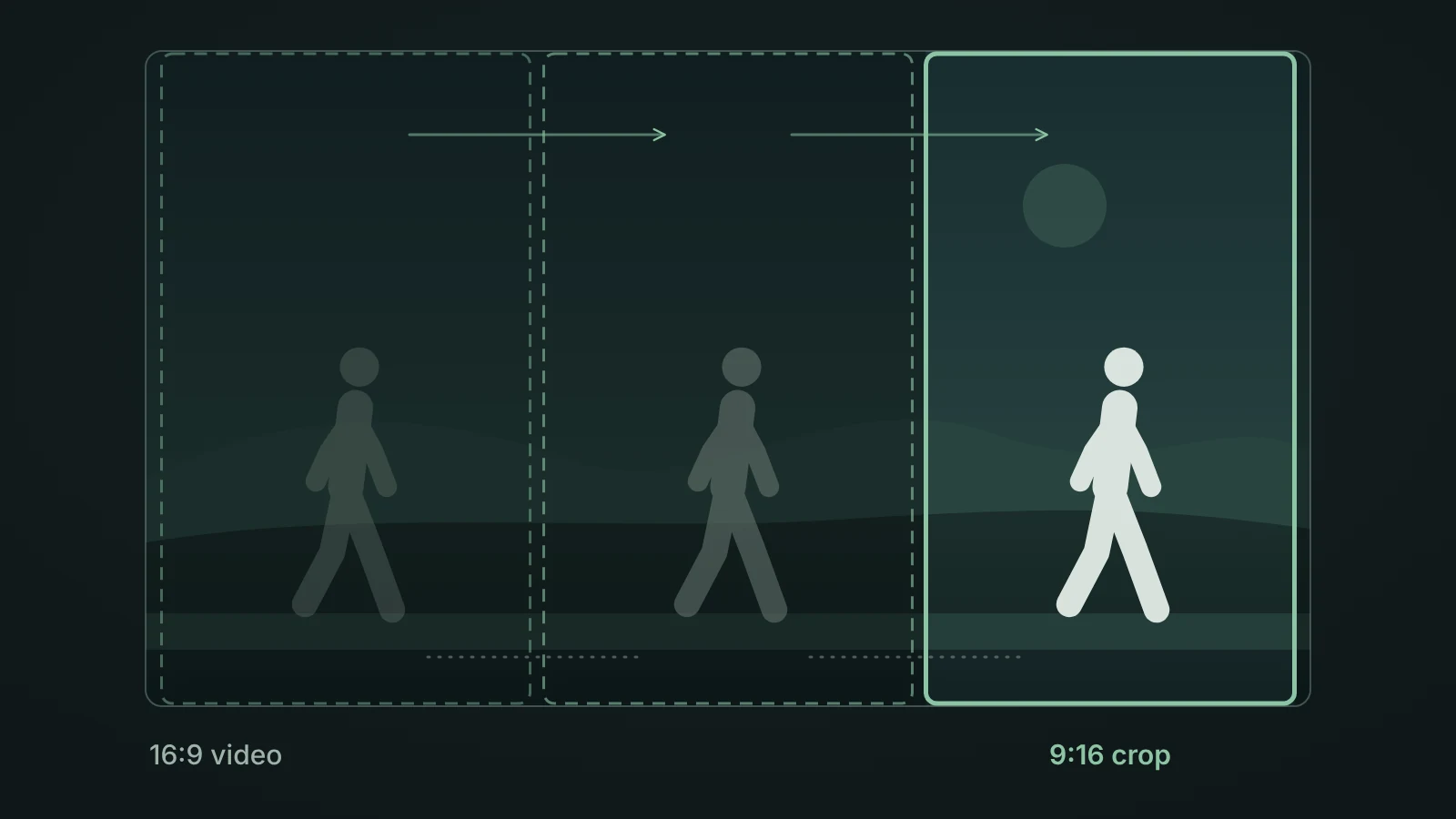
Un recorte a 9:16, 1:1 o 4:5 puede seguir a la persona principal mientras se mueve: marca Seguir a la persona en Recortar (en Un solo archivo o en un clip de la línea de tiempo), o di «recorta a 9:16 y sigue a la persona» en el chat. Las caras se encuentran en este dispositivo: en la aplicación de escritorio, con el pequeño complemento El buscador de caras (0,2 MB), que se pide antes; la versión web lo trae incorporado.
Exportar y compartir
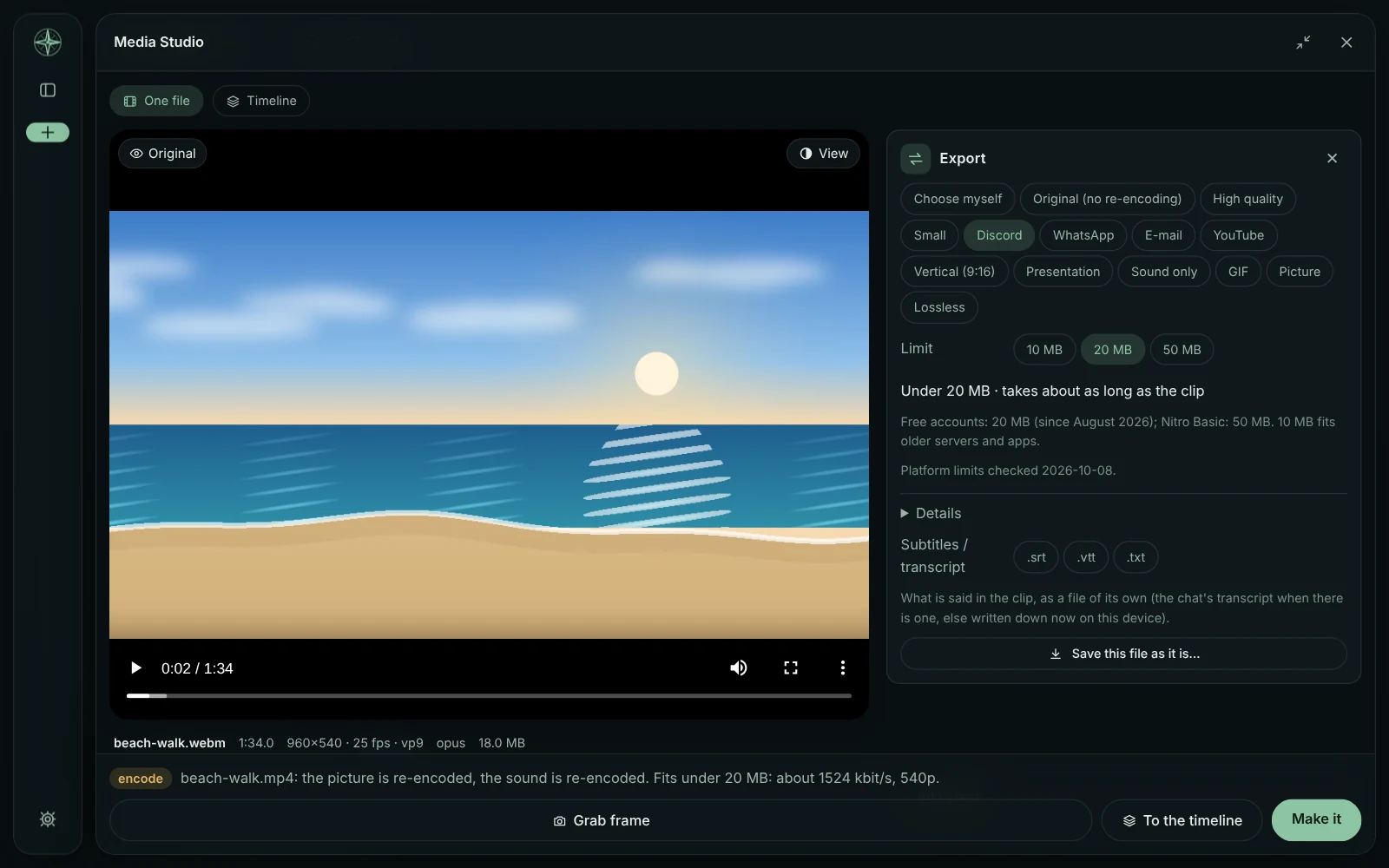
Exportar (una parte del Estudio de medios) tiene ajustes según adónde va el archivo: Discord (10, 20 o 50 MB), WhatsApp, Correo, YouTube, Vertical (9:16) (TikTok, Reels, Shorts), Presentación, Solo audio, GIF, Imagen, Alta calidad, Pequeño, Sin pérdida (aplicación de escritorio) y Original (sin recodificar). Una línea dice más o menos cuánto ocupará y cuánto tardará; en Detalles se cambian el formato, la resolución, el códec, la calidad y los fotogramas por segundo (el nombre pasa a ser Personalizado). Un archivo hecho para un límite de tamaño se comprueba después y, si se pasó, se hace una vez más, un poco más pequeño.
En el chat: «hazlo para Discord», «para YouTube», «ponlo vertical para TikTok». La Forma de Vertical: Recortar el centro, Lados desenfocados (toda la imagen sobre una copia desenfocada; aplicación de escritorio) o Seguir a la persona; «Mostrar dónde ponen las apps sus botones» marca la parte que TikTok, Reels y Shorts dejan libre. WhatsApp puede ir como vídeo (cabe en 15 MB) o como documento (calidad completa). En Detalles también están Igualar el volumen (aplicación de escritorio) y Quitar la ubicación y los datos de la cámara (activado en los ajustes para compartir).
Dónde se guarda
El Estudio de medios pertenece a su chat: el archivo, las partes y sus valores y la línea de tiempo se guardan con el chat (los propios medios se quedan en los archivos del chat), así que al volver a abrir el chat el panel vuelve como estaba, también tras reiniciar. Los chats con un trabajo del Estudio de medios tienen una pequeña marca de película en la lista de chats, y los chats de un proyecto sirven como su lista de proyectos de medios. Un trabajo sigue en el chat donde empezó, aunque pases a otro chat. Un chat de incógnito no guarda nada.
Esta guía es el mismo texto que usa GlirOS para responder a preguntas sobre GlirOS.