Bilder, video, 3D og stemme
Video og lyd: mediejobber, Mediestudio og tidslinjen
GlirOS redigerer video og lyd for deg: spør i samtalen, eller jobb i Mediestudio, redigeringsverktøyet i sidepanelet med tidslinje, effekter, ansikter og forhåndsvalg for eksport.
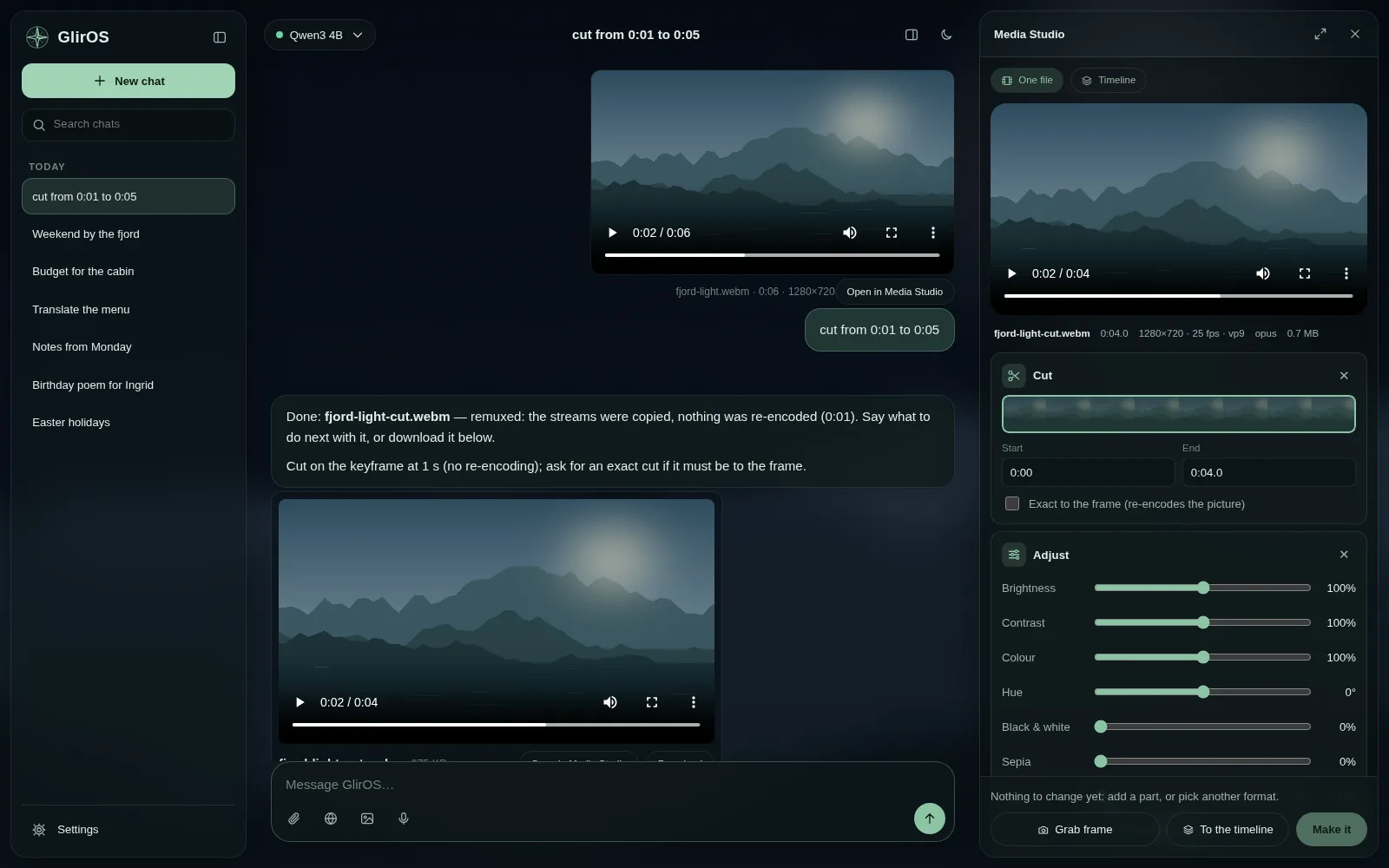
Mediejobber i samtalen
Legg til en video- eller lydfil og spør: «klipp fra 0:10 til 0:40», «konverter til mp4», «gjør den svart-hvit», «hent ut lyden som mp3», «komprimer til 25 MB», «lag en gif» – GlirOS gjør det selv og legger den nye filen under svaret.
En video som legges til uten at du sier hva som skal gjøres med den: GlirOS spør – beskriv innholdet (en modell som ser bilder), skriv ut lyden som undertekster (på denne enheten), rediger opptakene i Mediestudio, oversett det som blir sagt (undertekster, så oversatt) eller oversett teksten som vises.
En grønnskjermjobb i én melding: «fjern grønnskjermen, legg strand.jpg bak, navneskilt, fade til svart, egne filer» med videoene i samtalen gir planen for hver video og et kort som spør én gang om det som mangler; knappen lager dem alle, hver kommer i samtalen, og hver kan åpnes på tidslinjen.
Lysbildefremvisninger
GlirOS lager lysbildefremvisninger selv, i samtalen (ingen verktøy å slå på): legg til bilder og klipp (eller send en gruppe fra Mediegalleri) og be om «lag en lysbildefremvisning av disse» – «rolig», «rask» eller «tilpass musikken» og en tittel i anførselstegn forstås; «alle disse» tar meldingens filer og samtalens tidligere. Ett kort spør om resten: tempoet, din egen musikkfil (Tilpass musikken gjør fremvisningen like lang som sangen), tittelen, formatet (som bildene, 16:9, 9:16 for telefoner, kvadrat; et høyt eller kvadratisk format beholder det som skiller seg ut i hvert bilde) og en langsom zoom på hvert bilde. Lag den legger MP4-filen i samtalen; Åpne på tidslinjen viser det samme prosjektet, der hvert bildes Langsom zoom (Ingen, Inn, Ut) kan endres, og «gjør bildene 5 sekunder» setter lengden på hvert bilde. Én melding tar 8 bilder og 3 klipp; en lysbildefremvisning tar høyst 24.
Mediestudio og tidslinjen
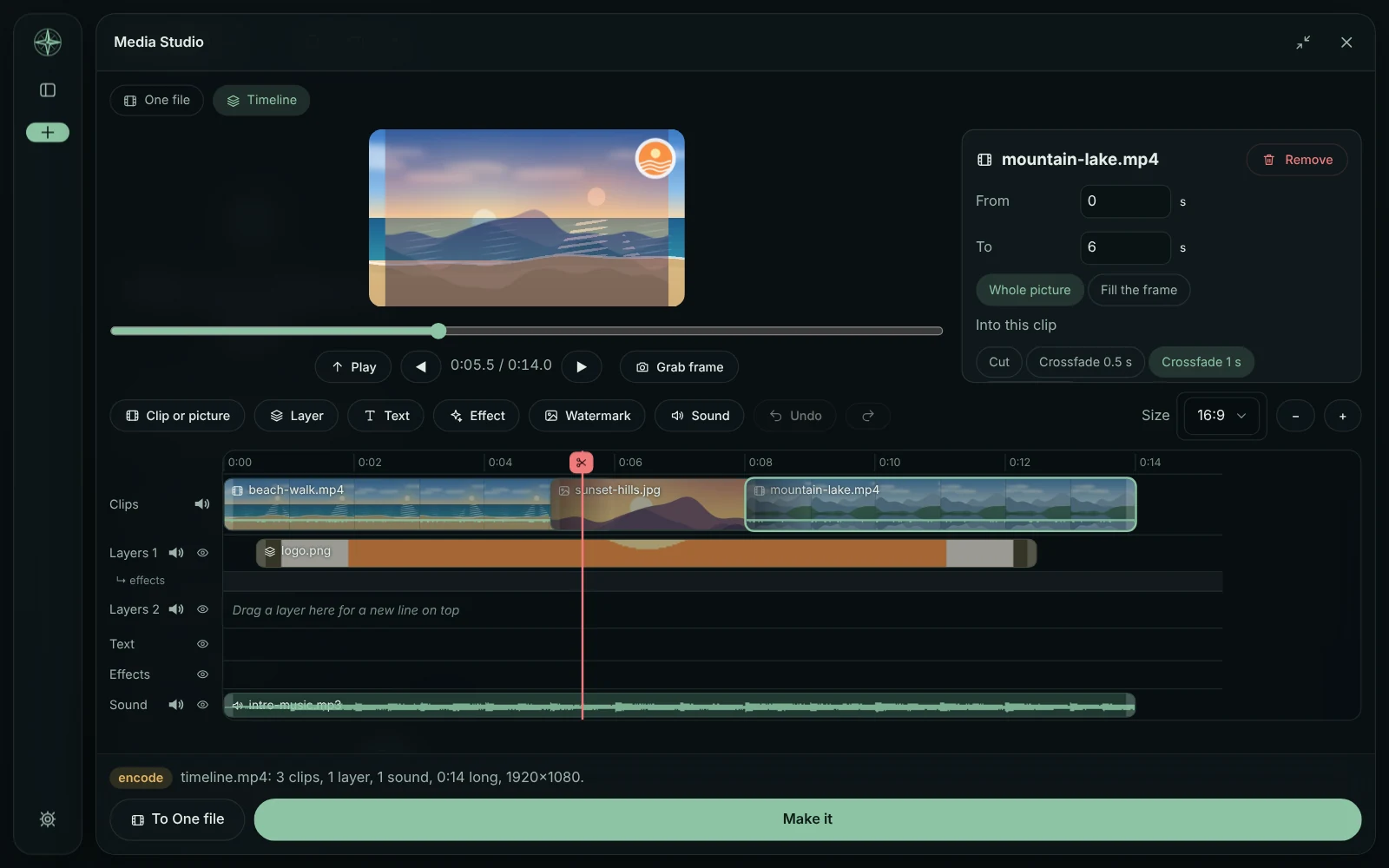
Mediestudio («åpne mediestudioet», eller Åpne i Mediestudio på et resultat) viser delene som er i bruk, i sidepanelet eller i fullskjerm. Tidslinje-modusen setter sammen klipp og bildeblokker etter hverandre, med krysstoning, lag oppå (en logo, en ramme) og musikk under; «sett sammen klippene» gjør det fra samtalen, og «legg klippene på tidslinjen» åpner dem der. Bilder fra samtalen eller bildeverktøyet kommer på tidslinjen med Til tidslinjen eller ved at du drar dem dit.
Utseende: Utseende-menyen (Farge i Én fil, et klipps Utseende på tidslinjen) har 26 utseender med forhåndsvisning på bildet ditt – de ti fargeutseendene, Film (Gammel film, Filmatisk, Varm og falmet, Drømmende, Korn, Vignett), Trykk og kunst (Avis, Skisse, Preget, Plakat, Pikselkunst) og Moro (Hetebølge, Varmekamera, Negativ, Speil, VHS). Et utseende stiller inn fargeverdiene og åpner effektene det bruker (Korn, Vignett, Rammestriper, Myk / glød …) som egne deler under Farge, merket «Fra utseendet»; en prikk viser en endring, Tilbakestill setter utseendet tilbake, ✕ tar bort én effekt, og Lagre som mitt … lagrer settet med et navn. Legg til en effekt … åpner én uten utseende.
Et lag på tidslinjen kan også få farge og utseende (det gjennomsiktige blir som det er). I samtalen: «få det til å se ut som en gammel film», «hetebølge» – på filen i Én fil eller på valgt klipp eller lag.
På tidslinjen viser et valgt klipp eller lag navnet sitt én gang med det som ligger på det («På dette klippet:» og delene; × tar en del bort), sine egne innstillinger og så hver del som et panel du kan brette sammen, med Tilbakestill (nøytrale verdier, delen blir på) og Fjern. Stripen med deler på siden (Farge, Utseende, Beskjær, Nøkkel) legger til en del med ett trykk og viser en prikk når delen er på klippet; et trykk på en del som lyser (eller P) skjuler panelet, og å skjule tar aldri bort delen: brikken blir stående. Legg til en del viser fortsatt også delene fra Én fil.
Arbeidsområde-menyen øverst til høyre på tidslinjen holder framme panelene du vil ha: Rediger (1, panelene kommer med klippets deler), Farge (2: Farge og Utseende blir stående), Nøkkel (3), Lyd (4), Tekst (5), Eksport (6) og dine egne (Lagre arbeidsområdet …, Oppdater, Administrer …). Et arbeidsområde er bare hvilke paneler som er festet, skjult og brettet sammen, aldri verdiene i et klipp; en festet del som ikke er på det valgte klippet, vises dempet med + Bruk på klippet (eller flytt en glidebryter). Utenfor Rediger fester og løsner stripen. Hver samtale husker arbeidsområdet sitt; «åpne fargevisningen» virker også i samtalen. Ctrl+klikk flere klipp for å endre dem samlet; Kopier delene og Lim inn delene (øverst i sidefeltet) gir andre klipp ett klipps deler; dra et panels overskrift (eller Alt+↑/↓) for å flytte det, og P fester.
Én fil har den samme siden: «På denne fila» med delene, delene som paneler og stripen (en del fila ikke kan ta, er grå og sier hvorfor), og den samme Arbeidsområde-menyen og tastene 1–6 i linjen sin. En festet del som ikke er på fila, vises dempet med + Legg til på fila. Dine egne arbeidsområder er én liste for Én fil og tidslinjen.
Velgerne i Mediestudio (Én fil når ingenting er åpent, bildet eller videoen et ansiktsbytte eller en aldersendring jobber på, og tidslinjens Legg til-menyer) har også Lim inn (et kopiert bilde; Ctrl+V i panelet tar også en kopiert fil), Ta et bilde og Ta opp et klipp: en kort video fra kameraet, høyst ett minutt, med lyd om du vil, lagret som MP4 (tilbys der nettleseren kan ta opp MP4: skrivebordsappen, Chrome, Edge, Safari). Kameraet og mikrofonen slås av igjen så snart du er ferdig, og ingenting forlater denne enheten.
Skrivebordsappen bruker ffmpeg (alle formater, store filer) og har KI-tillegg (Innstillinger > Verktøy > Media: KI-oppskalering, ansiktsforbedring, ansiktsbytte, ansiktsalder); nettversjonen jobber i nettleseren med vanlige formater. I Mediestudio plasserer du lag og tekster ved å dra dem i forhåndsvisningen (de fester seg til midten og kantene), og du endrer størrelsen i hjørnet. Et klipps plass i rekkefølgen endres ved å dra det, eller med tastaturet: velg det og bruk Tidligere / Senere i delen, eller Ctrl+← / Ctrl+→.
Effekttekst (karaoke som markerer ordet som blir sagt, neon, sprett, risting, bølge; dine egne ord eller innlimte undertekster) og effekter over et tidsrom (toning fra eller til svart, svart-hvitt, sepia, uskarphet, vignett, en langsom zoom) virker både i Én fil- og Tidslinje-modus; tekstene til en fil blir med den til tidslinjen og kan fortsatt redigeres. Ta stillbilde gjør øyeblikket som vises, om til et bilde for samtalen, bildeverktøyet eller Mediestudio (ansikter, beskjæring).
Lange jobber, deler og ansiktsbytte
Linja for en lang jobb viser prosent, tiden som er brukt, og omtrent hvor lang tid som er igjen, med Pause / Fortsett, Stopp og lagre (jobben avsluttes nå og beholder det som er laget så langt, som en hel fil – en video fram til det øyeblikket, stillbildene som er laget) og Avbryt (ingenting beholdes); i skrivebordsappen viser ikonet i Windows-systemstatusfeltet alle jobbene med prosent når pekeren hviler på det, og knappen på oppgavelinja viser fremdriften mens GlirOS er minimert. Klipp som passer sammen (samme format, størrelse og lyd), settes sammen ved kopiering, på sekunder.
På tidslinjen gir Legg til en del på et klipp Farge og utseende og Beskjær med en gang; de andre delene (KI-oppskalering, ansikter, ansiktsbytte, alder, lyd) åpner klippet i Én fil, og Bruk på tidslinjen setter resultatet tilbake på plassen sin. Hvert klipp og lag har også Åpne i Én fil (et lags bilde med bakgrunnen fjernet går tilbake som laget), og Annen fil… i Én fil jobber med et annet bilde eller klipp fra chatten mens tidslinjen blir som den er; Til tidslinjen legger det så til. I ansiktsbytte-delen står Endre og Fjern ved siden av ansiktet som brukes, og filen som bearbeides, har sin egen Endre.
Finjuster for ansiktsbytte (skrivebordsappen) har Slik limes det inn: Mest lik kilden (standard, slik det gamle ansiktsbytte-nettverktøyet gjorde det) eller Mykere (mykere innliming, roligere på video, litt mindre lik kilden); Mengde forbedring (50 % til å begynne med: lavere beholder mer av likheten med kildeansiktet, høyere blir skarpere og renere); og Behold alt foran ansiktet (av til du krysser av; da med et nivå: lavt beholder bare det som tydelig er foran, høyt beholder mer). Når den valgte personen ikke gjenkjennes (lukkede øyne, et vendt hode), sier Media Studio fra. KI-trinnene har også Sterkere likhet under Bytt (byttet kjøres to ganger: litt mer likt personen, mindre av ansiktet det erstatter, omtrent dobbelt så lang tid) og Detaljer under Gjenopprett (byttet gjøres i opptil fire ganger størrelsen: skarpt og mest likt personen, men tregere).
Resultater, skjule deler og følge en person
Et resultat vises i Media Studio med en gang, med Original og Resultat for å sammenligne og Lagre som … for å beholde filen; Jobb videre med denne beholder delene og innstillingene, med Tilbake til originalen. I Eksport lagrer «Lagre denne filen som den er …» en GIF som GIF, og en GIF som legges på tidslinjen, kommer inn som en .mp4-kopi. Når du går til en annen samtale, tømmes Media Studio, så ingenting fra en inkognitochat blir liggende igjen.
I Media Studio har hver del som vises i forhåndsvisningen (Beskjær, Farge, Tekst, Effekter), et øye i panelets overskrift som skjuler den bare i forhåndsvisningen, og holder du inne Original (eller \-tasten), ser du bildet urørt. På tidslinjen slår en linjes øye av den lagslinjen, tekstlinjen, effektraden eller lydraden: dempet, ikke i forhåndsvisningen og utelatt fra den ferdige videoen.
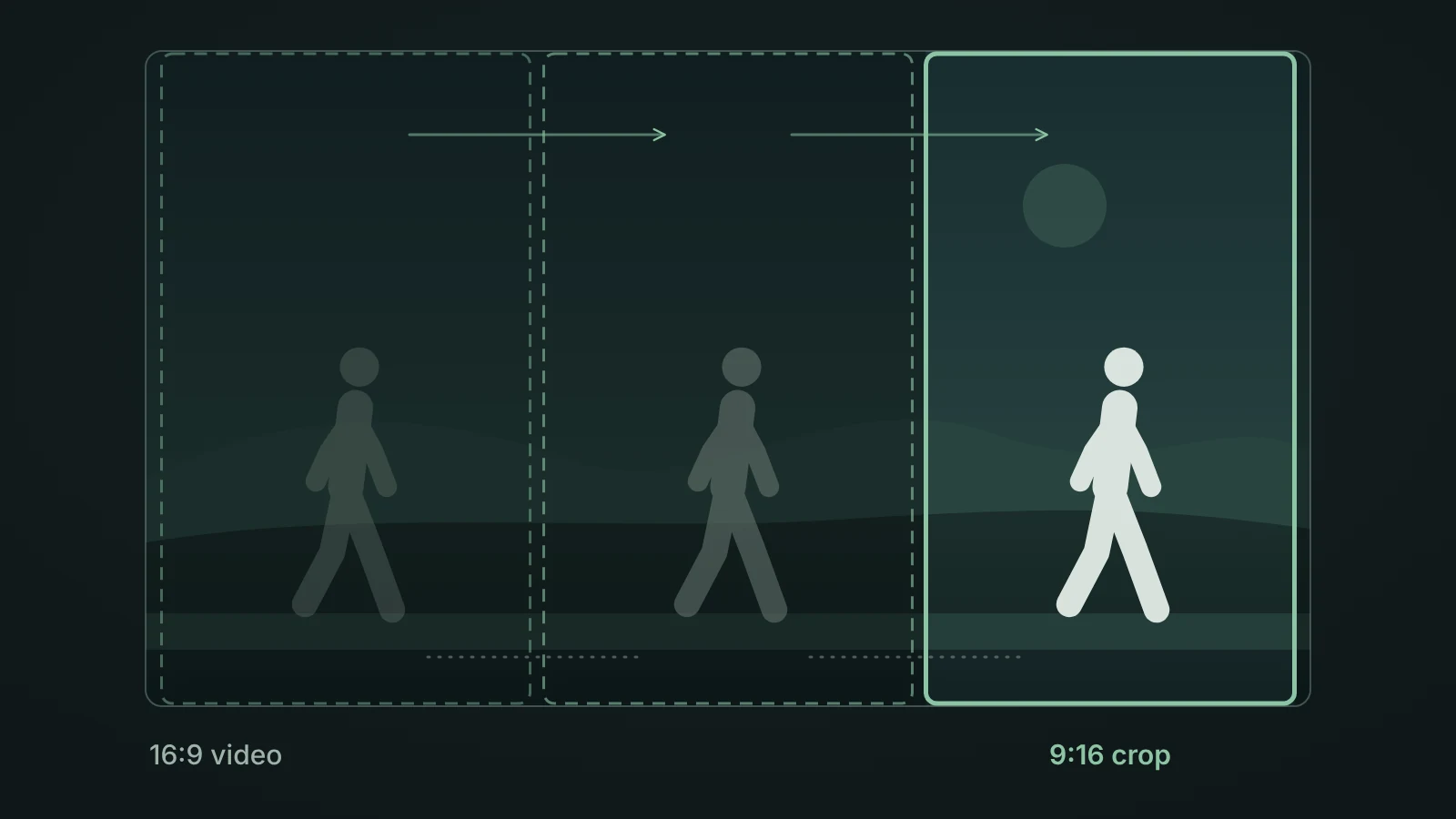
En beskjæring til 9:16, 1:1 eller 4:5 kan følge hovedpersonen når den beveger seg: huk av for Følg personen under Beskjær (i Én fil, eller på et klipp på tidslinjen), eller si «beskjær til 9:16 og følg personen» i samtalen. Ansiktene finnes på denne enheten: i skrivebordsappen av det lille tillegget Ansiktsfinneren (0,2 MB), som du blir spurt om først; nettversjonen har den innebygd.
Eksport og deling
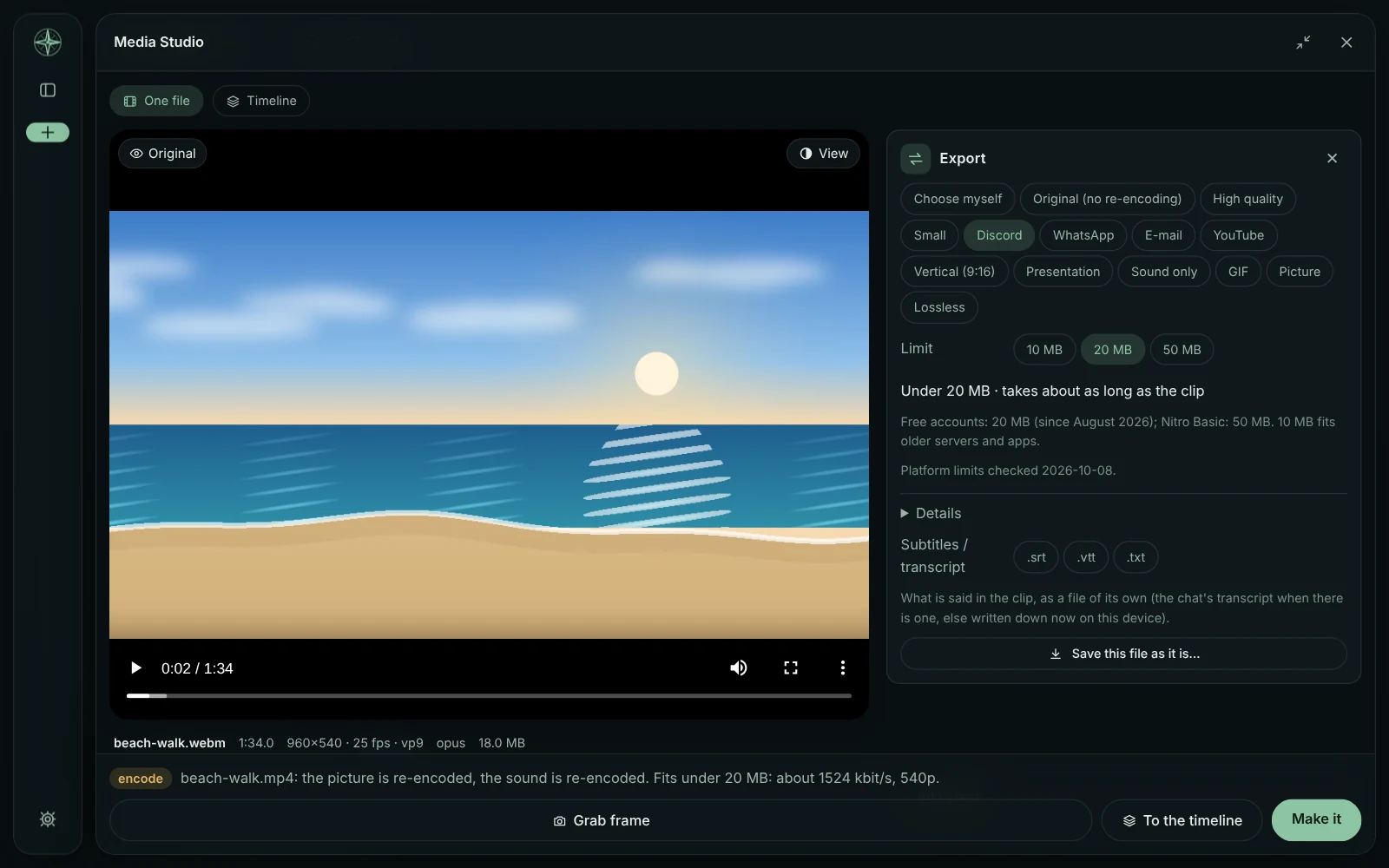
Eksport (en del i Mediestudio) har forhåndsvalg for hvor filen skal: Discord (10, 20 eller 50 MB), WhatsApp, E-post, YouTube, Stående (9:16) (TikTok, Reels, Shorts), Presentasjon, Bare lyd, GIF, Bilde, Høy kvalitet, Liten, Tapsfri (skrivebordsappen) og Original (uten omkoding). En linje sier omtrent hvor stor filen blir og hvor lang tid det tar; under Detaljer endrer du format, oppløsning, kodek, kvalitet og bildefrekvens (navnet blir da Egendefinert). En fil som er laget for en størrelsesgrense, sjekkes etterpå og lages én gang til, litt mindre, hvis den ble for stor.
I samtalen: «gjør den klar for Discord», «for YouTube», «gjør den stående for TikTok». Formen for Stående: Beskjær midten, Uskarpe sider (hele bildet over en uskarp kopi; skrivebordsappen) eller Følg personen; «Vis hvor appene legger knappene sine» markerer delen TikTok, Reels og Shorts lar være fri. WhatsApp kan sendes som video (holder 15 MB) eller som dokument (full kvalitet). Under Detaljer finnes også Jevn ut lydnivået (skrivebordsappen) og Fjern posisjon og kameradata (på for forhåndsvalgene for deling).
Hvor det lagres
Mediestudio hører til chatten sin: filen, delene og verdiene deres og tidslinjen lagres med chatten (selve mediene blir i chattens filer), så når du åpner chatten igjen, kommer panelet tilbake slik det var, også etter en omstart. Chatter med et oppsett i Mediestudio har et lite filmmerke i chattelisten, og chattene i et prosjekt fungerer som listen over medieprosjektene dets. En jobb fortsetter i chatten den ble startet i, også hvis du går til en annen chat. En inkognito-chat lagrer ingenting.
Denne veiledningen er den samme teksten GlirOS selv bruker når den svarer på spørsmål om GlirOS.