Primeros pasos
Acceso remoto: este PC desde un navegador en cualquier lugar
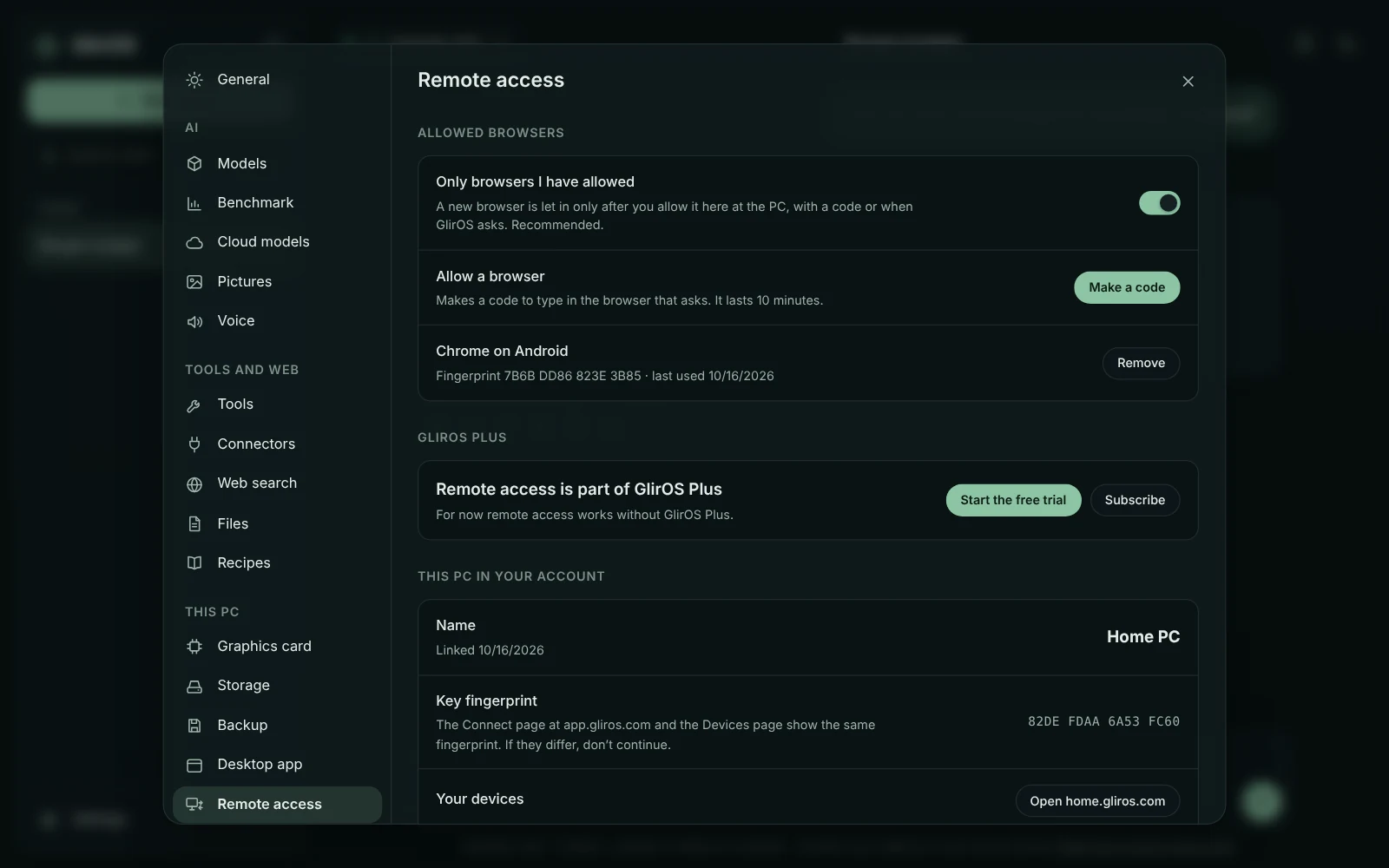
Ajustes > Acceso remoto (aplicación de escritorio) te permite abrir GlirOS en tu propio PC desde un navegador en cualquier lugar, a través de tu cuenta de GlirOS.
Vincular el PC
Para vincularlo: inicia sesión en home.gliros.com, abre Dispositivos, elige «Vincular un dispositivo nuevo» y escribe el código de 8 caracteres (dura 10 minutos) en Ajustes > Acceso remoto, con un nombre para el PC. Después, mientras GlirOS esté en marcha y «Permitir acceso remoto» esté activado, el PC aparece en línea en app.gliros.com, y Conectar muestra en el navegador el GlirOS del propio PC.
Cómo funciona la conexión
No hace falta redirigir puertos ni tener permisos de administrador: el PC mantiene una conexión saliente con el relé de GlirOS. Todo va cifrado de extremo a extremo: el relé transmite el tráfico sin poder leerlo; en la cuenta solo se guardan la clave pública del PC y su nombre. La página de conexión y Ajustes > Acceso remoto muestran la misma huella de la clave, para que puedas compararlas.
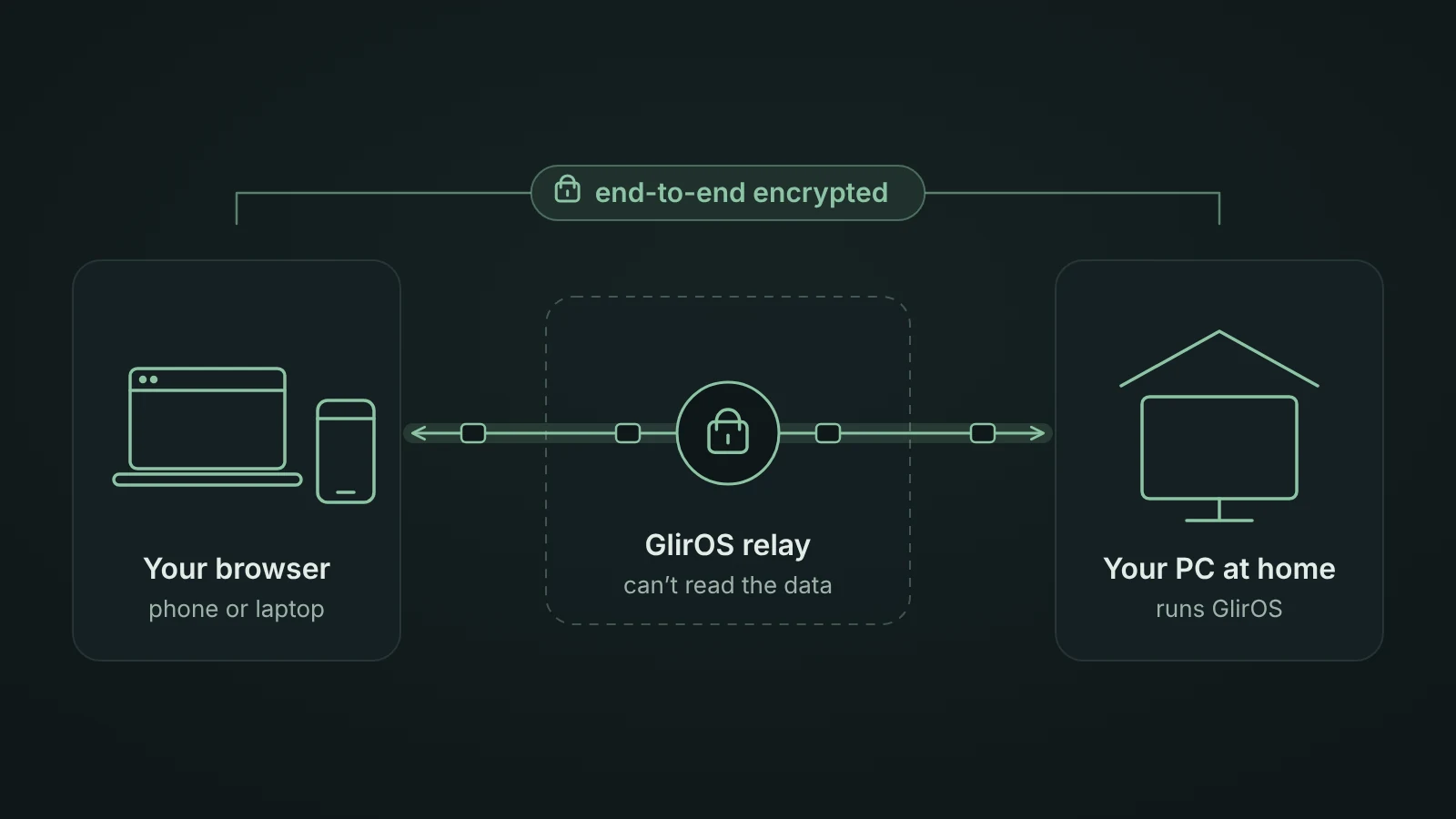
El acceso remoto desde cualquier lugar pasa por el relé de GlirOS y funciona mientras el PC está encendido. Por ahora funciona sin GlirOS Plus; recibirás un aviso antes de que eso cambie. Ajustes > Acceso remoto muestra su estado.
Durante una sesión
En el navegador, una píldora verde con el nombre del PC aparece en la barra superior, para que quede claro que es el PC y no la app web normal; al pulsarla se ven la conexión y Salir. En el PC, una notificación de Windows avisa cuando empieza y cuando termina una sesión, y mientras hay una, la barra superior muestra «En uso desde un navegador» (púlsalo para Terminar la sesión; también en Ajustes > Acceso remoto). Las carpetas, los archivos de modelo, Ajustes > Seguridad y el propio acceso remoto solo se pueden cambiar en el PC.
Navegadores permitidos
Solo entran los navegadores que el usuario ha permitido (Ajustes > Acceso remoto > Navegadores permitidos, «Solo navegadores que he permitido», activado por defecto): la primera vez que un navegador abre el PC, GlirOS en el PC pregunta «¿Permitir el acceso remoto desde <navegador>?» con la huella del navegador (el navegador muestra la misma), o el usuario pulsa allí Crear un código y escribe el código (8 caracteres, 10 minutos, 5 intentos) en el navegador. Cada navegador tiene su propia clave, que nunca sale de él; la lista de navegadores permitidos se queda en el PC.
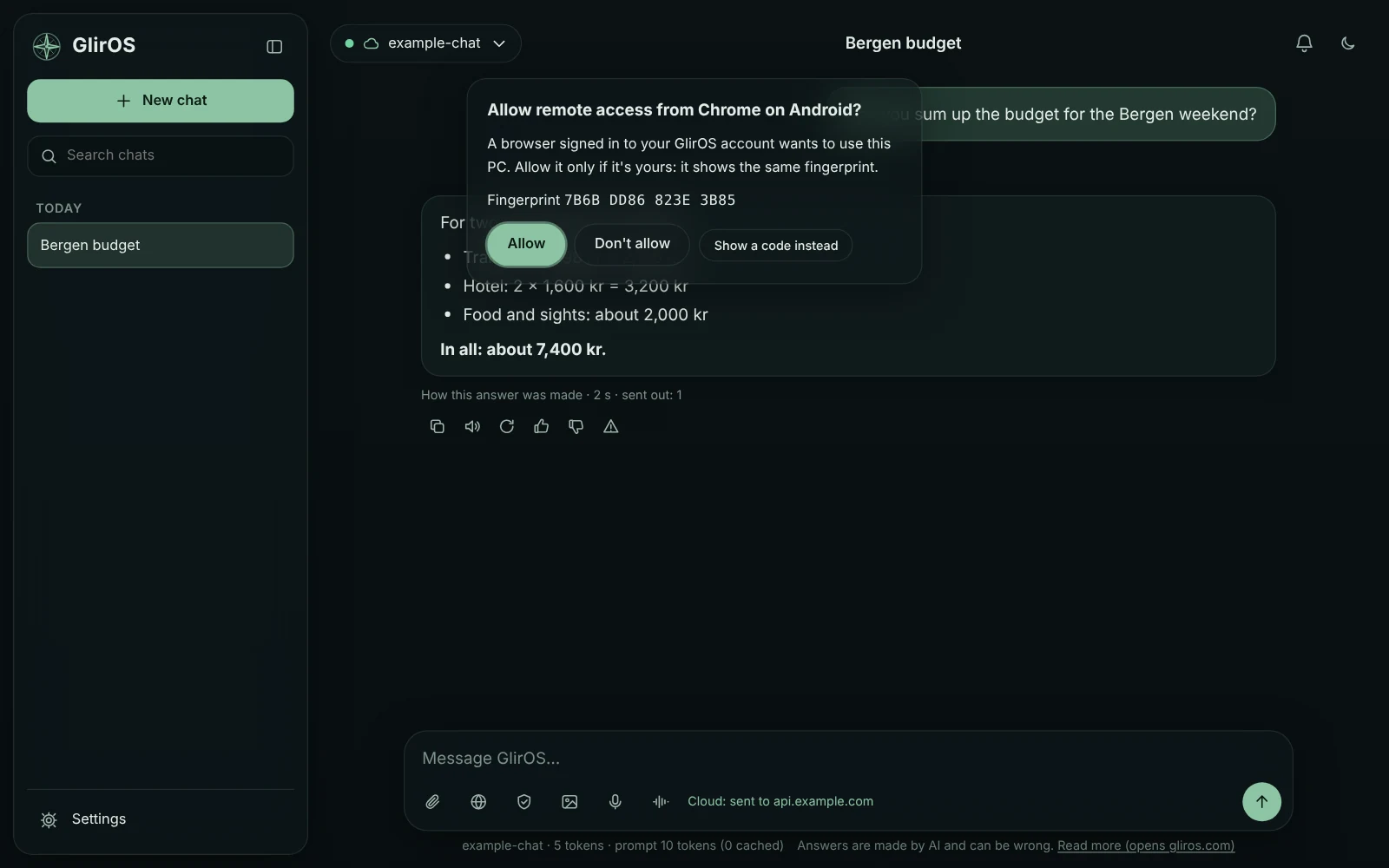
Quitar un navegador de la lista termina su sesión al instante. Borrar los datos del sitio en el navegador o una ventana privada obliga a pedirlo de nuevo.
Desactivarlo
Bloquear todo el tráfico de red, en Ajustes > Seguridad, también detiene el acceso remoto. Desvincular este PC olvida la clave en el PC; quita también el dispositivo en Dispositivos, en home.gliros.com (un PC quitado se detiene al instante).
Esta guía es el mismo texto que usa GlirOS para responder a preguntas sobre GlirOS.