Bilder, video, 3D og stemme
Opplesing og diktering
Høyttalerknappen under et svar leser det opp; trykk en gang til for å stoppe.
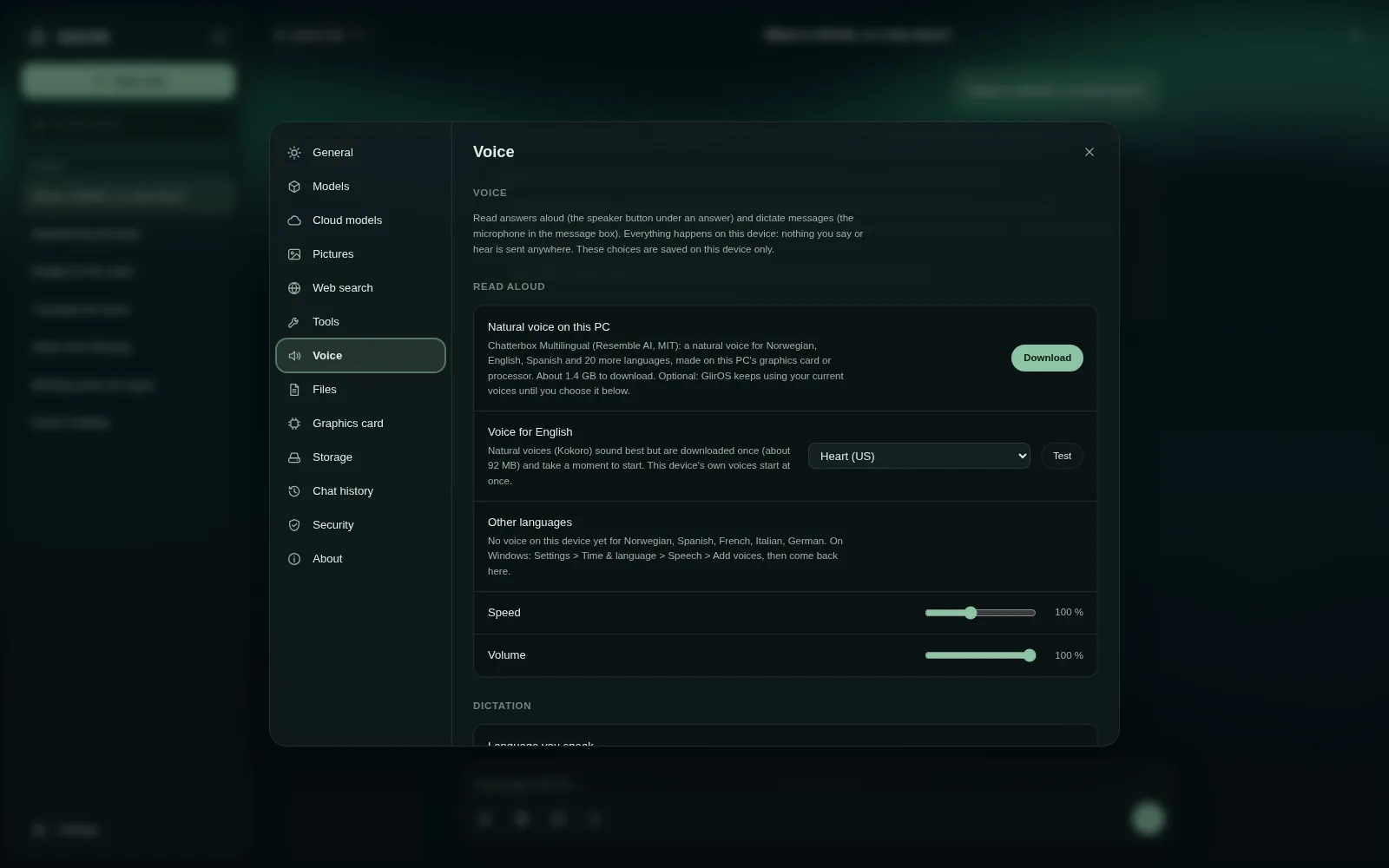
Stemmer for opplesning
Engelsk kan bruke en naturlig stemme (Kokoro, lastes ned én gang, ca. 90 MB, tregere å starte) eller enhetens egne stemmer. Norsk bruker enhetens egne stemmer (i Windows: Innstillinger > Tid og språk > Tale > Legg til stemmer).
Diktering
Mikrofonknappen i meldingsfeltet tar imot diktering: snakk, ta en pause (eller klikk igjen), så havner ordene i meldingsfeltet, der du kan sjekke og sende dem; Esc avbryter. Norsk diktering bruker NB-Whisper fra Nasjonalbiblioteket, andre språk bruker Whisper fra OpenAI, og hver av dem lastes ned én gang (ca. 80 MB).
Alt kjører på denne enheten; ingenting du sier, sendes noe sted. Velg stemmer, hastighet, volum, språket du snakker og mikrofonen i Innstillinger > Stemme.
Samtalemodus i skrivebordsappen
I skrivebordsappen åpner bølgeknappen samtalemodus: snakk med modellen uten å bruke hendene – den lytter, skriver ned det du sa, og leser opp svaret mens den skriver det. Snakk mens den snakker for å avbryte den (Innstillinger > Stemme), eller skriv i feltet nederst; Esc avslutter.
I skrivebordsappen gjør en Whisper-modell i mappen models\stt talegjenkjenningen flere ganger raskere (Innstillinger > Stemme > Talegjenkjenning på denne PC-en).
Denne veiledningen er den samme teksten GlirOS selv bruker når den svarer på spørsmål om GlirOS.