Cómo funciona
Cómo funciona la aplicación de escritorio
Una descarga, sin permisos de administrador, y la IA funciona en tu propio PC.
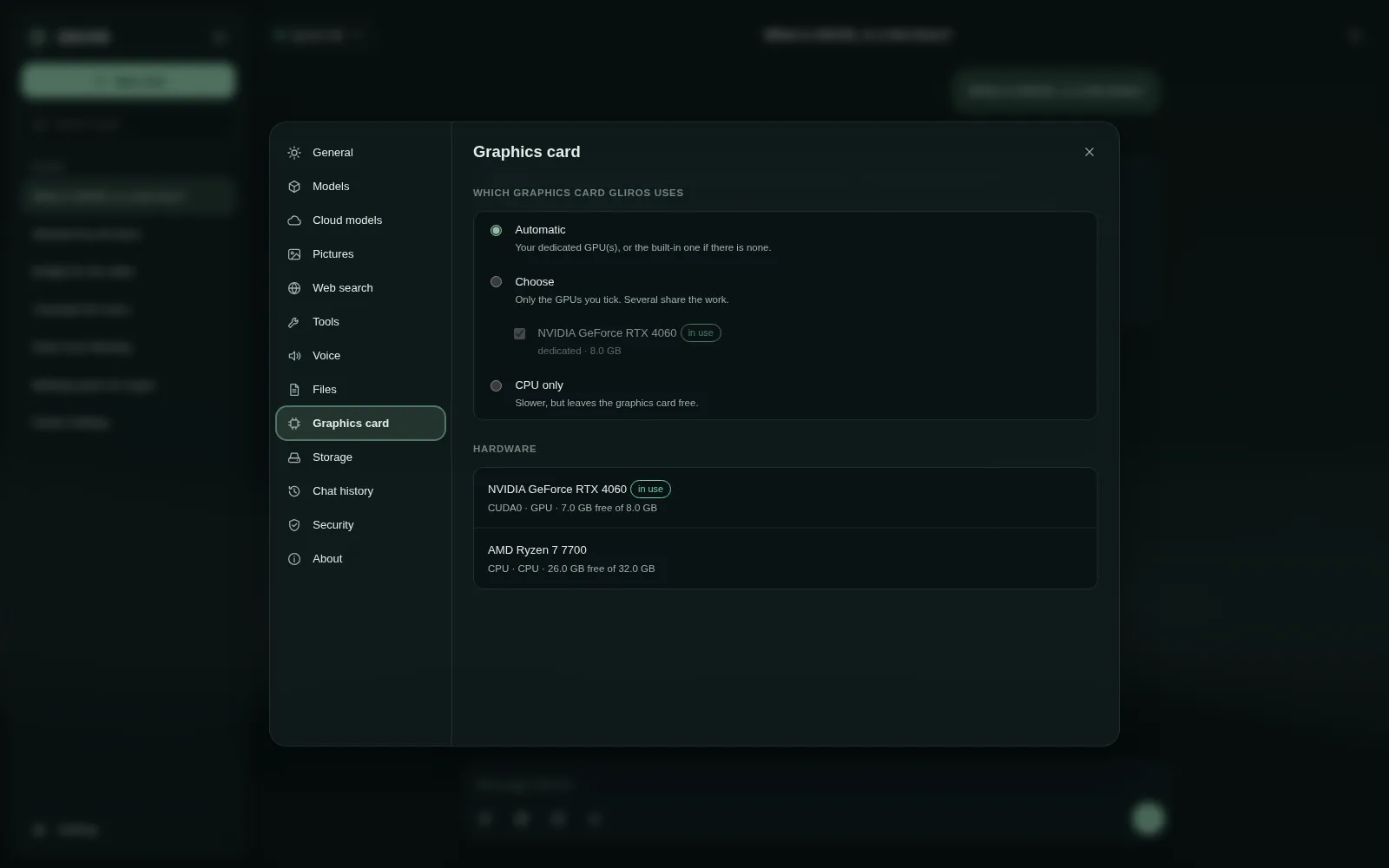
La aplicación de escritorio de GlirOS para Windows es un solo archivo de programa. La primera vez que la abres, pide instalarse en tu propia carpeta de usuario, así que nunca necesita permisos de administrador. Tus chats, modelos y ajustes se guardan en %LOCALAPPDATA%\GlirOS en tu PC.
Dónde funciona la IA
La aplicación ejecuta ella misma los modelos de IA, en tu PC, con tu tarjeta gráfica (Vulkan) si tienes una y con el procesador si no. Elige cuánta memoria usar y qué longitud de conversación puede abarcar el modelo según lo que haya libre en tu PC, así que no tienes que ajustar nada. Una vez descargado un modelo, la aplicación funciona totalmente sin conexión.
Lo que añade a la versión web
- Modelos más grandes, más rápido.
- El motor multimedia (ffmpeg) para todos los formatos de vídeo y sonido y archivos grandes, y las copias reproducibles de la Galería multimedia.
- Los complementos de IA para multimedia: escalador con IA, mejora de caras, intercambio de caras y edad del rostro, cada uno descargado solo cuando lo activas.
- Imágenes creadas en tu PC, Imagen a 3D, voces naturales y modo conversación.
- Una carpeta de proyecto que los modelos pueden leer, en la que cada cambio se te muestra antes de aplicarse, y un espacio de trabajo de código cuya vista previa es un sitio web real servido por GlirOS.
- Acceso remoto: abre GlirOS en este PC desde un navegador en cualquier lugar (consulta Cómo funciona el acceso remoto).
En segundo plano
Al cerrar la ventana, GlirOS sigue en la bandeja, así que los temporizadores, los recordatorios y los trabajos largos continúan, y los avisos llegan desde el icono de la bandeja (consulta Cómo funcionan las notificaciones). Elige Salir en el menú de la bandeja para cerrarlo.
Lo que envía
Nada, salvo que uses algo que necesite la red: descargar un modelo, consultar el catálogo de herramientas, la búsqueda web, un modelo en la nube con tu propia clave, compartir un enlace o vincular la aplicación a tu cuenta. Ajustes > Seguridad > Bloquear todo el tráfico de red lo detiene todo. Y siempre puedes ver lo que se envió: bajo cada respuesta, «Cómo se hizo esta respuesta» muestra lo que salió de tu dispositivo, y el menú ⋯ de un chat tiene Qué salió de este dispositivo, con todo lo que el chat envió a una empresa en la nube, un servicio de búsqueda o un conector (a quién y de qué tipo, nunca las palabras). Consulta Cómo comprueba GlirOS una respuesta.