Cómo funciona
Cómo funciona el acceso remoto
Abre GlirOS en tu propio PC desde un navegador en cualquier lugar, con cifrado de extremo a extremo.
El acceso remoto te permite usar GlirOS en tu propio PC desde un navegador en cualquier lugar: en un portátil en el trabajo o en un móvil. No hace falta redirigir puertos ni tener permisos de administrador. Tu PC mantiene una conexión saliente con el relé de GlirOS, y todo lo que pasa entre tu navegador y tu PC va cifrado de extremo a extremo.
Vincular tu PC (una sola vez)
- Inicia sesión en home.gliros.com, abre Dispositivos y elige Vincular un dispositivo nuevo. Recibes un código de 8 caracteres que funciona una sola vez, durante 10 minutos.
- En GlirOS, en tu PC, abre Ajustes > Acceso remoto y escribe el código.
- Ponle un nombre al PC y elige Vincular. Después activa Permitir acceso remoto.
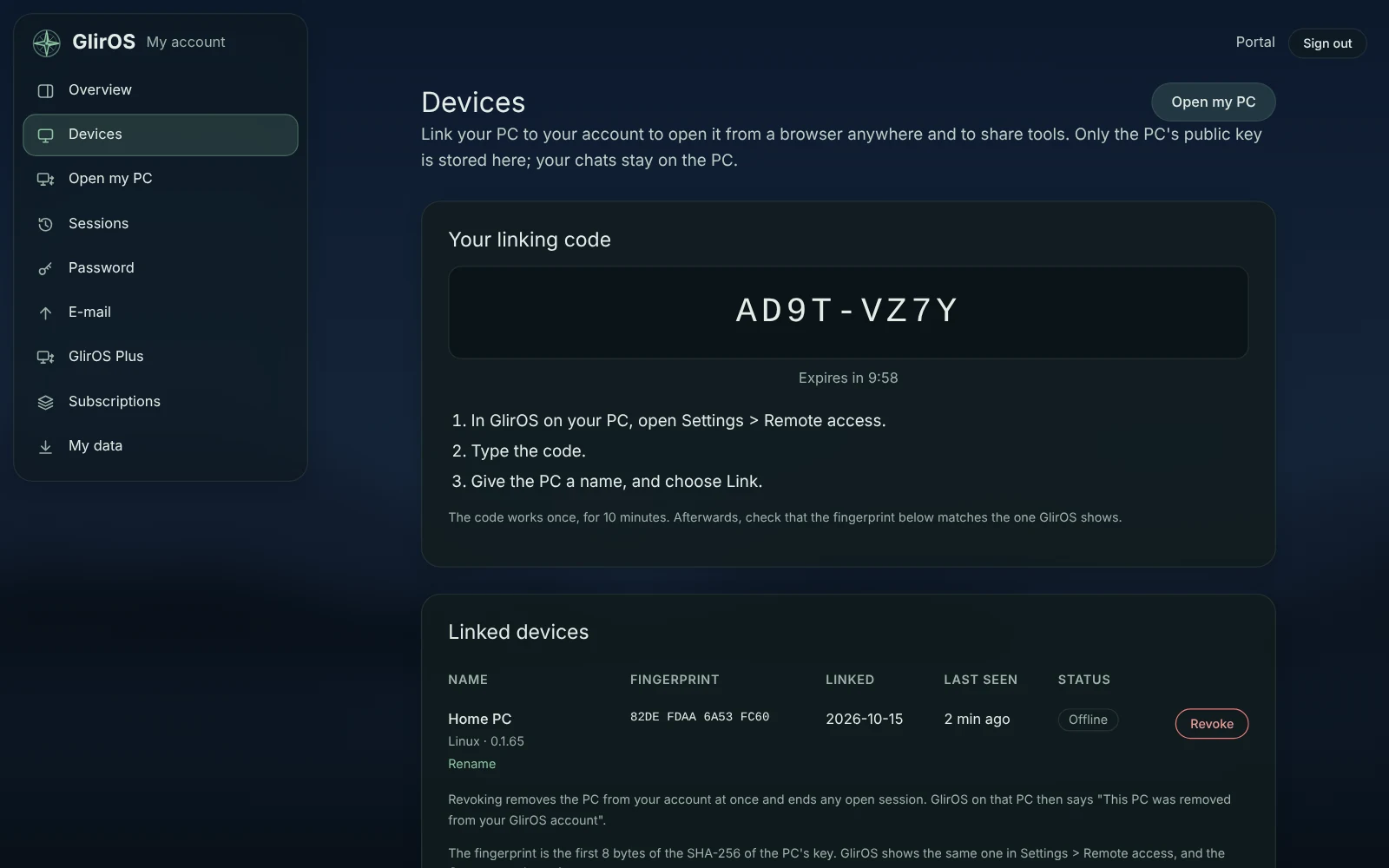
Para vincularlo hace falta una cuenta de GlirOS con una dirección de correo electrónico confirmada. La aplicación crea su propio par de claves y envía a tu cuenta solo la clave pública. La clave privada nunca sale de tu PC.
Abrirlo desde un navegador
- Inicia sesión en app.gliros.com. Aparecen tus PC vinculados, En línea o Desconectado. Un PC está en línea mientras GlirOS está en marcha en él con el acceso remoto permitido.
- Elige Conectar. La página muestra la huella de la clave del PC, por ejemplo
0517 C848 DD4F 4FAF. - Compárala con la huella de Ajustes > Acceso remoto en el PC (también aparece en home.gliros.com > Dispositivos). Si no coinciden, detente.
- La primera vez que lo abras desde un navegador, el PC pregunta. En el PC, pulsa Permitir cuando GlirOS lo pregunte (muestra una huella del navegador, la misma que ve el navegador). O, en el PC, abre Ajustes > Acceso remoto > Navegadores permitidos > Crear un código y escribe el código de 8 caracteres en el navegador; dura 10 minutos. Después, el navegador entra directamente. Una ventana privada, o un navegador cuyos datos del sitio se hayan borrado, tendrá que permitirse de nuevo.
Entonces el GlirOS de tu propio PC ocupa la página, servido por tu PC a través de la conexión cifrada. En el PC, una notificación de Windows avisa cuando empieza y cuando termina una sesión, y Ajustes > Acceso remoto muestra En uso desde un navegador con Terminar la sesión.
Lo que no se puede hacer a distancia
Las carpetas, los archivos de modelo, Ajustes > Seguridad y el propio acceso remoto solo se pueden cambiar en el PC. Ajustes > Seguridad > Bloquear todo el tráfico de red también detiene el acceso remoto.
Cómo está construido
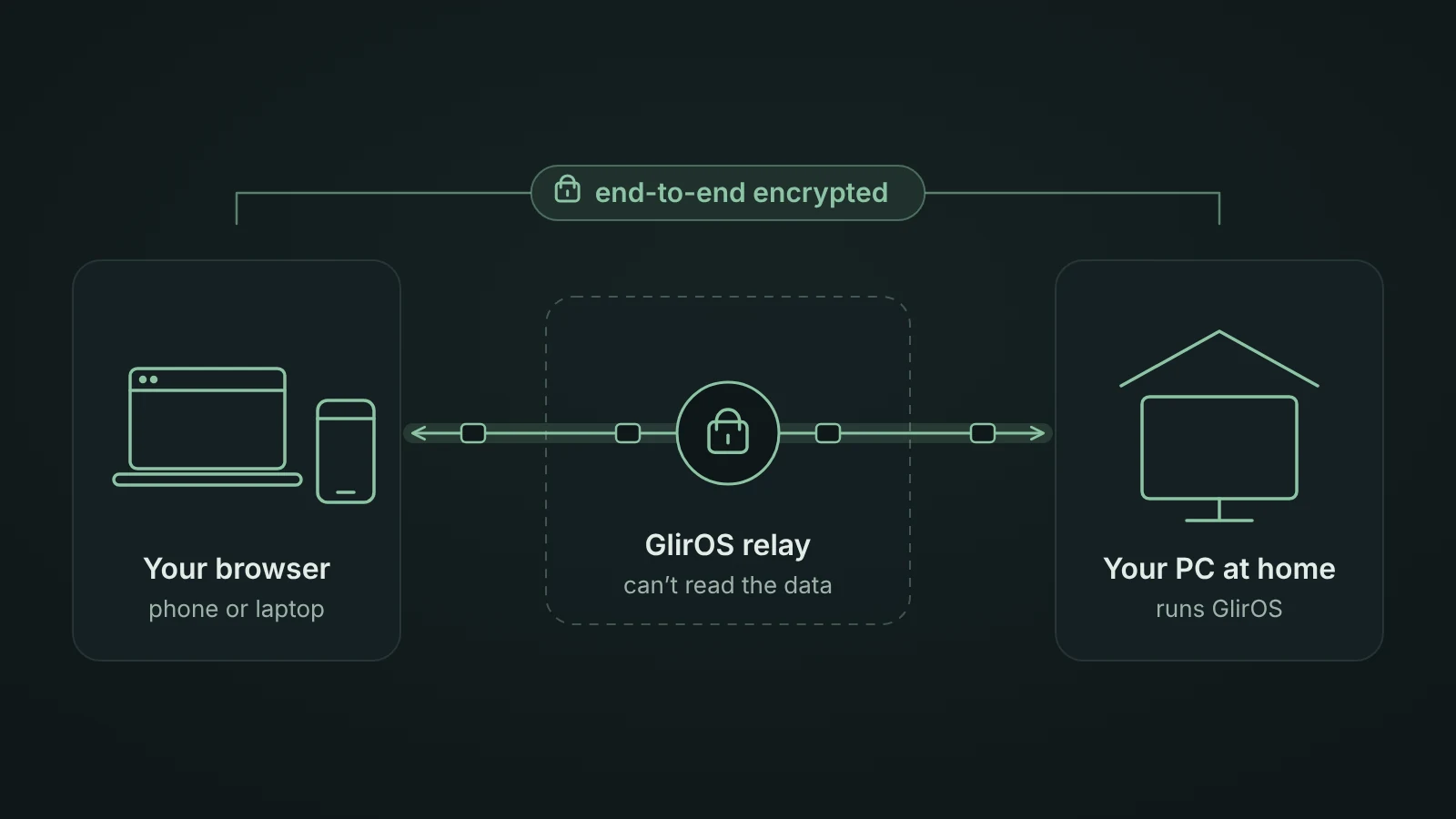
- Tu PC demuestra al relé quién es con su clave.
- Tu navegador recibe un billete de un solo uso, válido durante 30 segundos, que solo funciona para tu propio PC. Lleva un permiso que el servicio de cuentas de GlirOS (app.gliros.com) firma para esa conexión concreta, y tu PC lo comprueba, así que el relé por sí solo no puede abrir una sesión.
- El navegador y el PC acuerdan entre ellos una clave de cifrado nueva (X25519), y el PC la firma con su clave de dispositivo (Ed25519), para que nadie en medio pueda hacerse pasar por tu PC.
- Después, cada navegador se identifica ante tu PC con una clave propia (Ed25519), creada en el navegador, que no se puede copiar fuera de él. Desde GlirOS 0.1.53, tu PC solo deja entrar a los navegadores que hayas permitido, y su lista se guarda solo en tu PC.
- Todo lo que viene después se cifra con XChaCha20-Poly1305. El relé solo transmite datos cifrados. No puede leerlos y no guarda nada de ellos.
- La interfaz del PC se muestra desde remote.gliros.com, un sitio aparte de archivos estáticos que no guarda nada ni crea cookies, así que la página de una herramienta nunca puede llegar a tu cuenta.
Quitar un PC o un navegador
Quitar, en Dispositivos de home.gliros.com, elimina el PC de tu cuenta al instante, incluida una sesión que esté abierta en ese momento. Desvincular este PC, en Ajustes > Acceso remoto, olvida la clave en el PC; quítalo también en home.gliros.com.
Quitar un navegador de Ajustes > Acceso remoto > Navegadores permitidos en el PC termina su sesión al instante, y la próxima vez habrá que permitirlo de nuevo.