Slik virker det
Slik virker fjerntilgang
Åpne GlirOS på din egen PC fra en nettleser hvor som helst, kryptert fra ende til ende.
Med fjerntilgang kan du bruke GlirOS på din egen PC fra en nettleser hvor som helst: på en bærbar PC på jobben, eller på en mobil. Du trenger ingen portvideresending og ingen administratorrettigheter. PC-en din holder én utgående forbindelse til GlirOS-releen, og alt som går mellom nettleseren og PC-en din, er kryptert fra ende til ende.
Koble til PC-en din (én gang)
- Logg inn på home.gliros.com, åpne Enheter og velg Koble til en ny enhet. Du får en kode på 8 tegn som virker én gang, i 10 minutter.
- Åpne Innstillinger > Fjerntilgang i GlirOS på PC-en din, og skriv inn koden.
- Gi PC-en et navn og velg Koble til. Slå så på Tillat fjerntilgang.
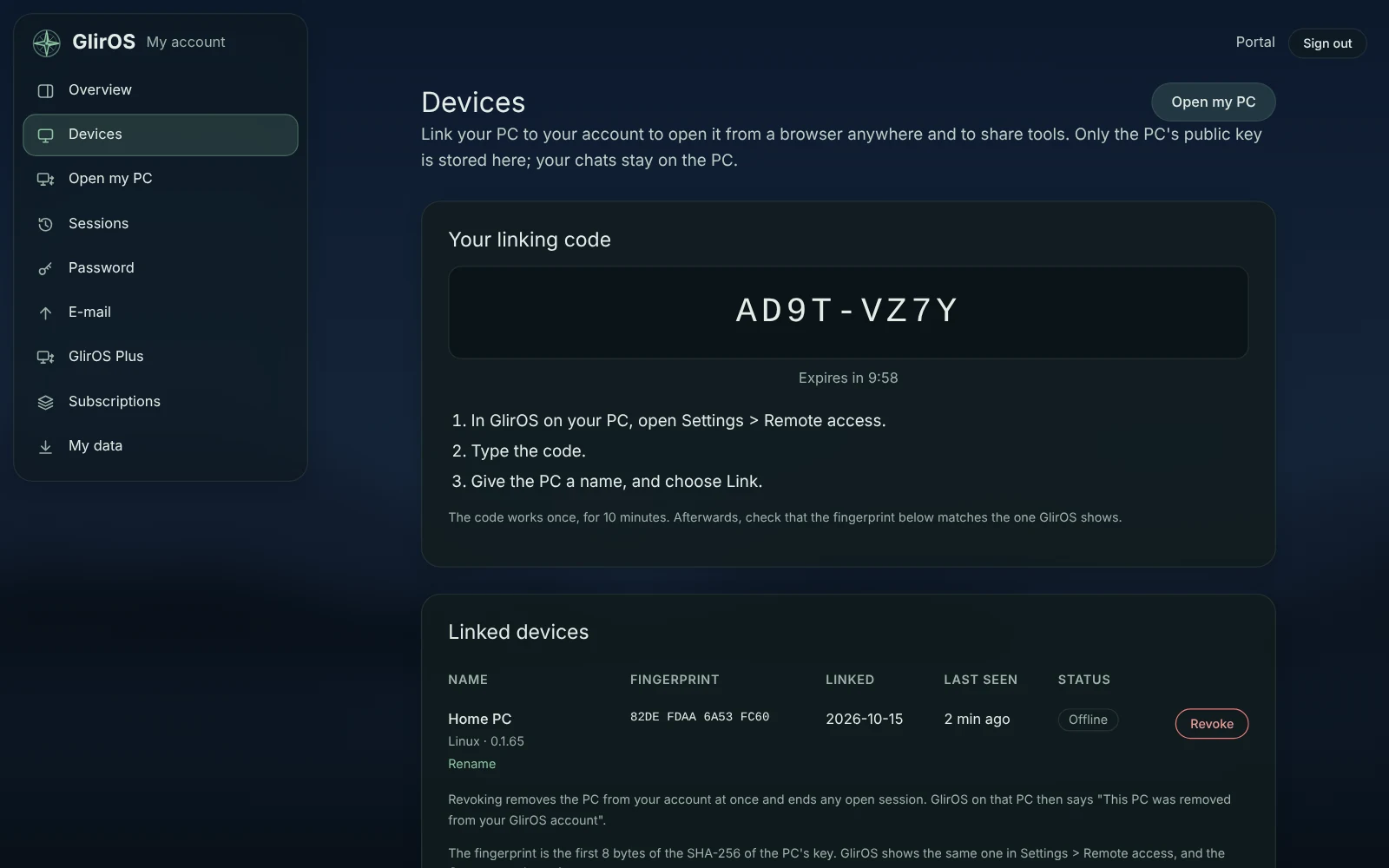
For å koble til trenger du en GlirOS-konto med en bekreftet e-postadresse. Appen lager sitt eget nøkkelpar og sender bare den offentlige nøkkelen til kontoen din. Den private nøkkelen forlater aldri PC-en din.
Åpne den fra en nettleser
- Logg inn på app.gliros.com. PC-ene du har koblet til, står i en liste, Pålogget eller Frakoblet. En PC er tilkoblet mens GlirOS kjører på den og fjerntilgang er tillatt.
- Velg Koble til. Siden viser fingeravtrykket for nøkkelen til PC-en, for eksempel
0517 C848 DD4F 4FAF. - Sammenlign det med fingeravtrykket i Innstillinger > Fjerntilgang på PC-en (home.gliros.com > Enheter viser det også). Hvis de er forskjellige, stopp.
- Første gang du åpner den fra en nettleser, spør PC-en. Trykk Tillat på PC-en når GlirOS spør (den viser et fingeravtrykk for nettleseren, det samme som nettleseren viser). Eller åpne Innstillinger > Fjerntilgang > Tillatte nettlesere > Lag en kode på PC-en, og skriv koden på 8 tegn i nettleseren; den varer i 10 minutter. Etter det kommer nettleseren rett inn. Et privat vindu, eller en nettleser der nettstedsdataene er slettet, blir spurt på nytt.
Da fyller PC-ens egen GlirOS siden, levert av PC-en din gjennom den krypterte forbindelsen. På PC-en sier et Windows-varsel fra når en økt starter og slutter, og Innstillinger > Fjerntilgang viser I bruk fra en nettleser med Avslutt økten.
Det som ikke kan gjøres på avstand
Mapper, modellfiler, Innstillinger > Sikkerhet og selve fjerntilgangen kan bare endres på PC-en. Innstillinger > Sikkerhet > Blokker all nettverkstrafikk stopper også fjerntilgang.
Slik er det bygd
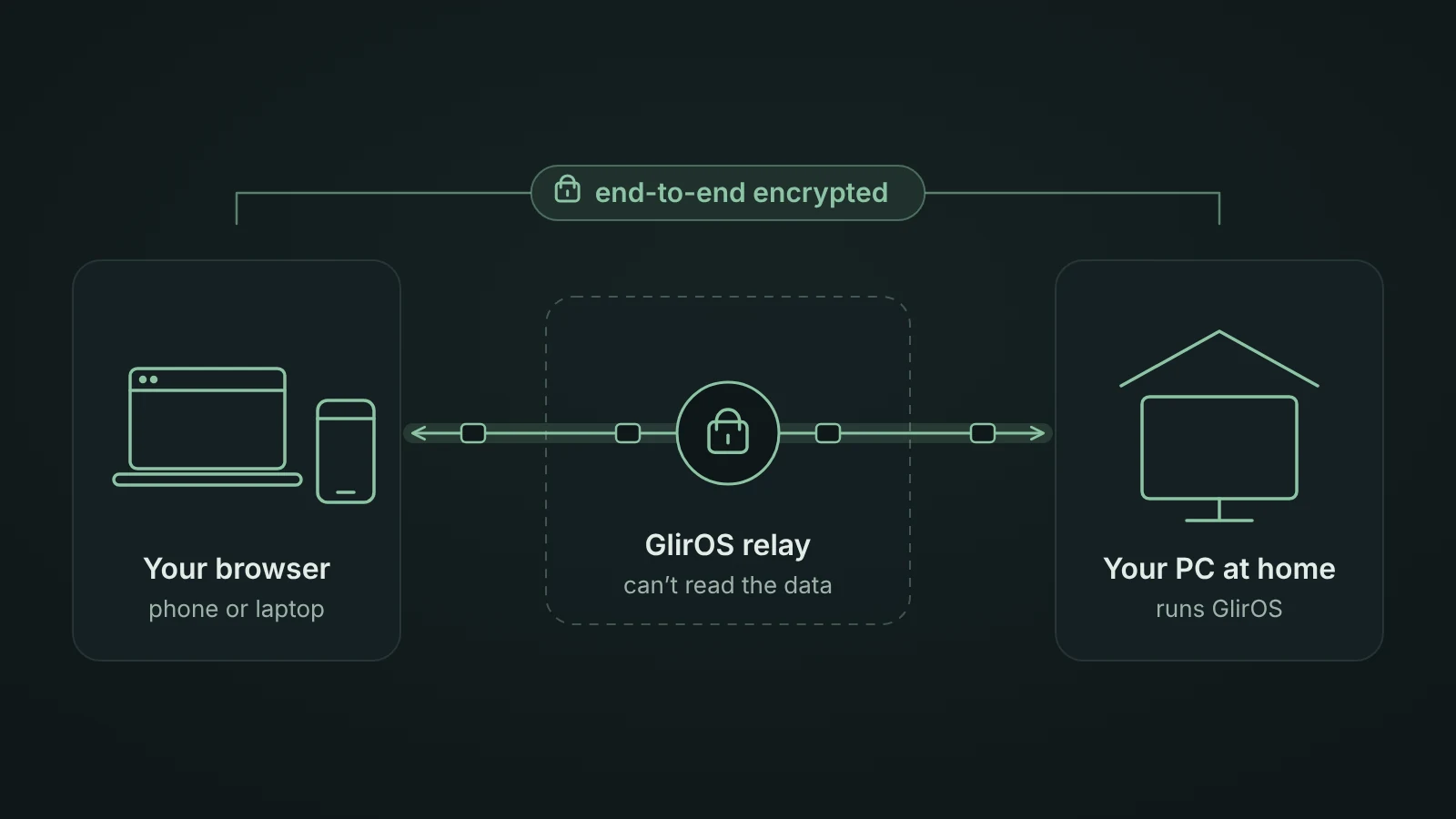
- PC-en din beviser overfor releen hvem den er, med nøkkelen sin.
- Nettleseren din får en engangsbillett, gyldig i 30 sekunder, som bare virker for din egen PC. Den har med en tillatelse som GlirOS-kontotjenesten (app.gliros.com) signerer for akkurat denne forbindelsen, og PC-en din sjekker den, så releen alene kan ikke åpne en økt.
- Nettleseren og PC-en blir enige seg imellom om en ny krypteringsnøkkel (X25519), og PC-en signerer den med enhetsnøkkelen sin (Ed25519), så ingen i mellom kan utgi seg for å være PC-en din.
- Så viser hver nettleser hvem den er overfor PC-en din med en egen nøkkel (Ed25519), laget i nettleseren, som ikke kan kopieres ut av den. Fra GlirOS 0.1.53 slipper PC-en din bare inn nettlesere du har tillatt, og listen over dem ligger bare på PC-en din.
- Alt etter det er kryptert med XChaCha20-Poly1305. Releen sender bare kryptert data videre. Den kan ikke lese det, og den lagrer ingenting av det.
- Grensesnittet til PC-en vises fra remote.gliros.com, et eget nettsted med statiske filer som ikke lagrer noe og ikke setter informasjonskapsler, så siden til et verktøy aldri kan nå kontoen din.
Fjerne en PC eller en nettleser
Fjern under Enheter på home.gliros.com fjerner PC-en fra kontoen din med en gang, også en økt som er åpen akkurat nå. Koble fra denne PC-en i Innstillinger > Fjerntilgang glemmer nøkkelen på PC-en; fjern den på home.gliros.com også.
Fjerner du en nettleser fra Innstillinger > Fjerntilgang > Tillatte nettlesere på PC-en, avsluttes økten dens med en gang, og den må tillates på nytt neste gang.