Imágenes, vídeo, 3D y voz
Pantalla verde y sonido en la línea de tiempo
En la línea de tiempo del Estudio de medios, cada clip y cada capa tienen su propia clave de color y su propio sonido.
Quitar una pantalla verde
Elige una capa (o un clip), Añadir una parte, Clave de color:
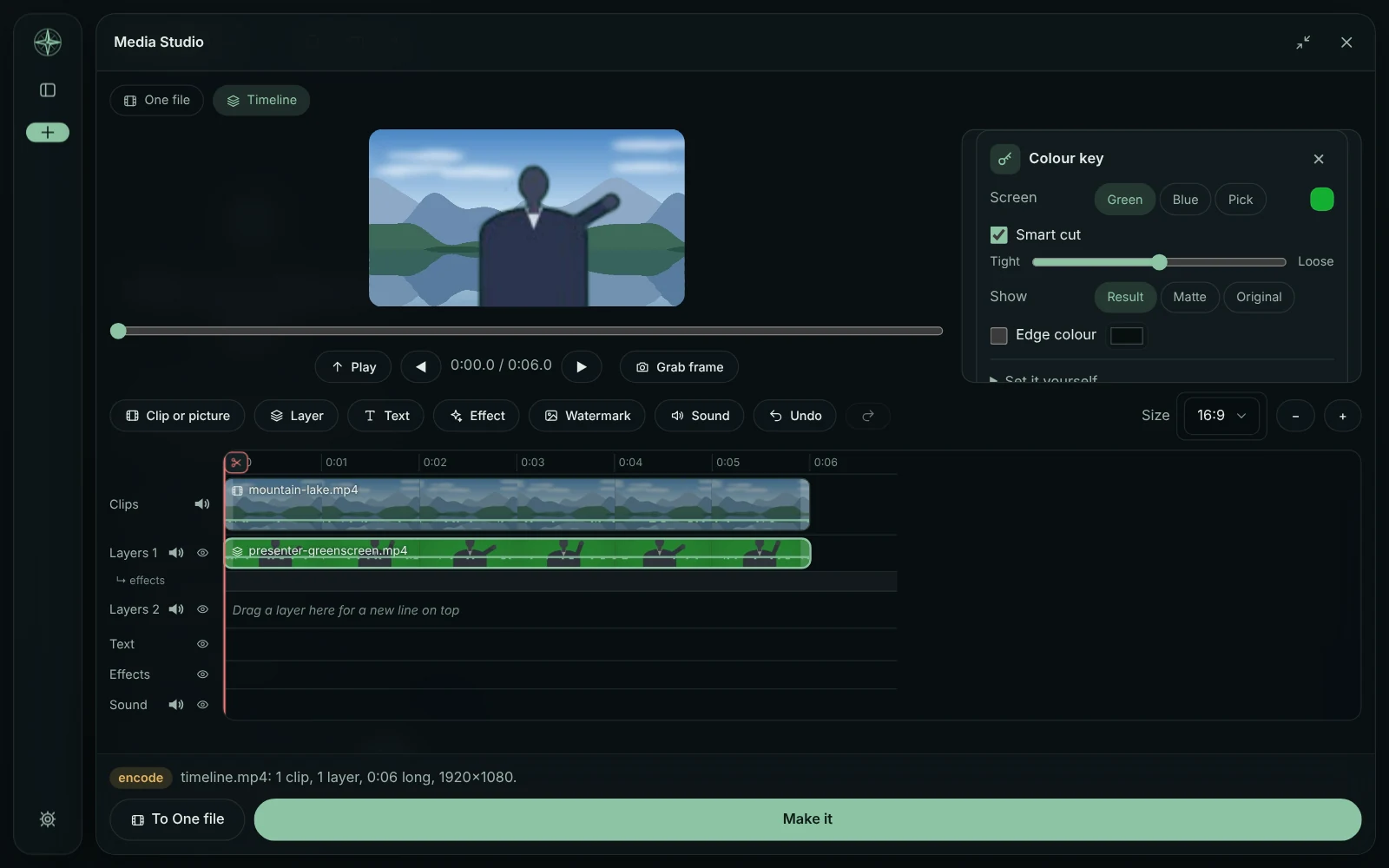
- Recorte inteligente encuentra la pantalla verde o azul a partir de la imagen y la quita, con un deslizador de Ajustado a Holgado
- Elegir toma el color en el que haces clic en la vista previa
- Ver Máscara muestra lo que es transparente (negro) y sólido (blanco)
- Color de borde pone un contorno suave detrás de la persona
- Ajustarlo a mano tiene el umbral, los niveles, el borde, el suavizado y la eliminación del reflejo de color.
Un clip de la pista principal recibe en su lugar un color de fondo (no hay nada debajo). En el chat, «quita la pantalla verde» hace lo mismo en la capa elegida.
El fondo de una imagen
Añade al chat una imagen con pantalla verde o azul y di «quita el fondo» (o «haz el fondo transparente»): GlirOS quita la pantalla con Recorte inteligente y te devuelve la imagen como PNG con fondo transparente, bajo su respuesta. Sin una pantalla uniforme, la aplicación de escritorio usa IA: en la línea de tiempo elige la capa y di «quita el fondo», o elige IA en su parte Clave de color. Rápido – para personas viene con GlirOS y funciona en el procesador; Mejor – cualquier sujeto es el complemento quitafondos (Ajustes > Herramientas > Complementos de IA, 474 MB; BiRefNet, MIT), para objetos y pelo más fino. Con la IA lista, una imagen del chat sin pantalla se recorta ahí mismo. En la versión web, Rápido funciona en el navegador (no se sube nada); Mejor es de la aplicación de escritorio.
Un solo archivo: Quitar el fondo
Un solo archivo del Estudio de medios tiene una parte Quitar el fondo para una imagen o un clip: la misma clave (Verde, Azul, Elegir o IA), mostrada sobre un patrón de cuadros donde quedará transparente. Su Fondo es Transparente, un Color, Desenfoque (la propia imagen, desenfocada) o Pantalla verde o Pantalla azul para volver a quitarlo en otro sitio. Hacerlo quita el fondo al final, después de las demás partes: un PNG transparente para una imagen, un WebM transparente para un clip (con su sonido), un MP4 sobre un fondo. La versión web hace el PNG y el MP4 (allí un clip empieza sobre negro); un vídeo transparente, Mejor y Corridor Key necesitan la aplicación de escritorio.
Ajustes > Herramientas > Estudio de medios > Quitar el fondo: probar primero decide la primera forma cuando solo dices «quita el fondo»: Automático (una pantalla verde o azul recibe la clave de color, todo lo demás IA), Clave de color, IA o Corridor Key. Cuando la elección no funciona en esa imagen (no hay una pantalla uniforme, o no hay IA aquí), GlirOS usa la otra forma y lo dice. Las palabras que nombran una forma («quita la pantalla verde») siguen decidiendo.
Corridor Key
Corridor Key es una herramienta aparte de Corridor Digital, con su propia licencia. GlirOS no la incluye ni la ejecuta. Si la eliges en ese ajuste, o está instalada en el PC, Quitar el fondo muestra Exportar para Corridor Key: los fotogramas del clip y la pista propia de GlirOS van a una carpeta en Videos\GlirOS for Corridor Key (Input y AlphaHint; cada fotograma es un PNG, así que ocupa espacio), con Abrir la carpeta. Ejecuta tú mismo Corridor Key sobre esa carpeta, luego elige Importar su máscara… y la carpeta de la toma (o su Output\Matte): sus fotogramas EXR o PNG se convierten en el recorte, y Hacerlo los usa. La máscara encaja con el archivo tal como se exportó, así que haz primero las demás partes.
Sonido en clips y capas
Sonido: cada clip y cada capa conservan su propio sonido, vinculado para que se mueva y se recorte con ellos, con Silenciar, Volumen y transiciones en su parte de Sonido. Cada línea tiene su propio silencio y volumen en su etiqueta.
Separar el sonido pone el sonido en la fila de sonido como un bloque propio, todavía vinculado; Desvincular lo libera y, cuando se ha movido, el bloque muestra cuánto está desfasado, con Sincronizar. Cada bloque con sonido muestra su forma de onda.
Esta guía es el mismo texto que usa GlirOS para responder a preguntas sobre GlirOS.