Kom i gang
Fjerntilgang: denne PC-en fra en nettleser hvor som helst
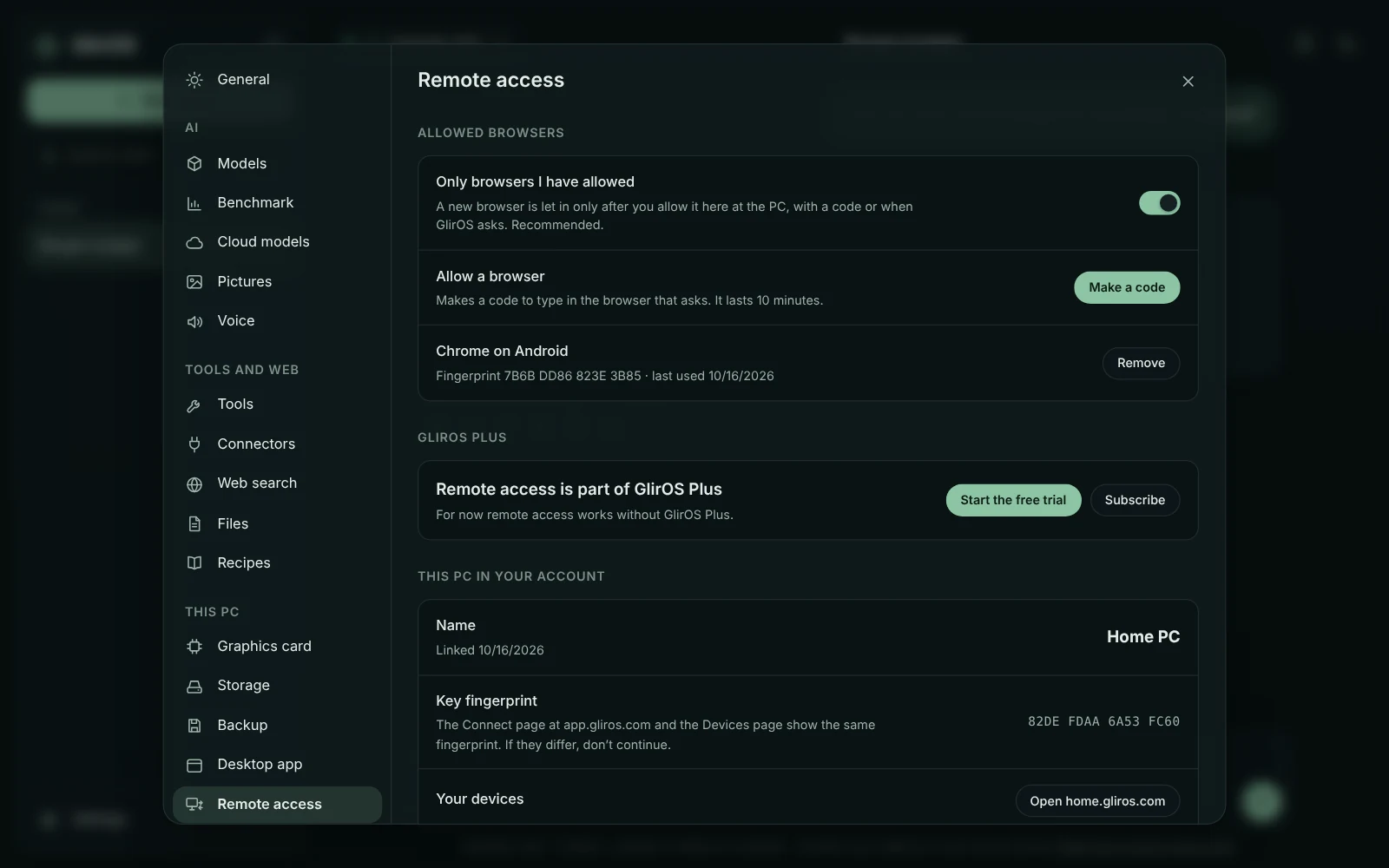
Innstillinger > Fjerntilgang (skrivebordsappen) lar brukeren åpne GlirOS på sin egen PC fra en nettleser hvor som helst, gjennom GlirOS-kontoen sin.
Koble til PC-en
Slik kobler du til: logg inn på home.gliros.com, åpne Enheter, velg «Koble til en ny enhet» og skriv inn koden på 8 tegn (den varer i 10 minutter) i Innstillinger > Fjerntilgang, sammen med et navn på PC-en. Deretter, så lenge GlirOS kjører og «Tillat fjerntilgang» er slått på, vises PC-en som pålogget på app.gliros.com, og Koble til viser PC-ens egen GlirOS i nettleseren.
Slik fungerer forbindelsen
Ingen portvideresending og ingen administratorrettigheter: PC-en holder én utgående forbindelse til GlirOS-releen. Alt er kryptert fra ende til ende: releen sender trafikken videre uten å kunne lese den; bare PC-ens offentlige nøkkel og navnet dens lagres i kontoen. Tilkoblingssiden og Innstillinger > Fjerntilgang viser det samme fingeravtrykket for nøkkelen, så du kan sammenligne.
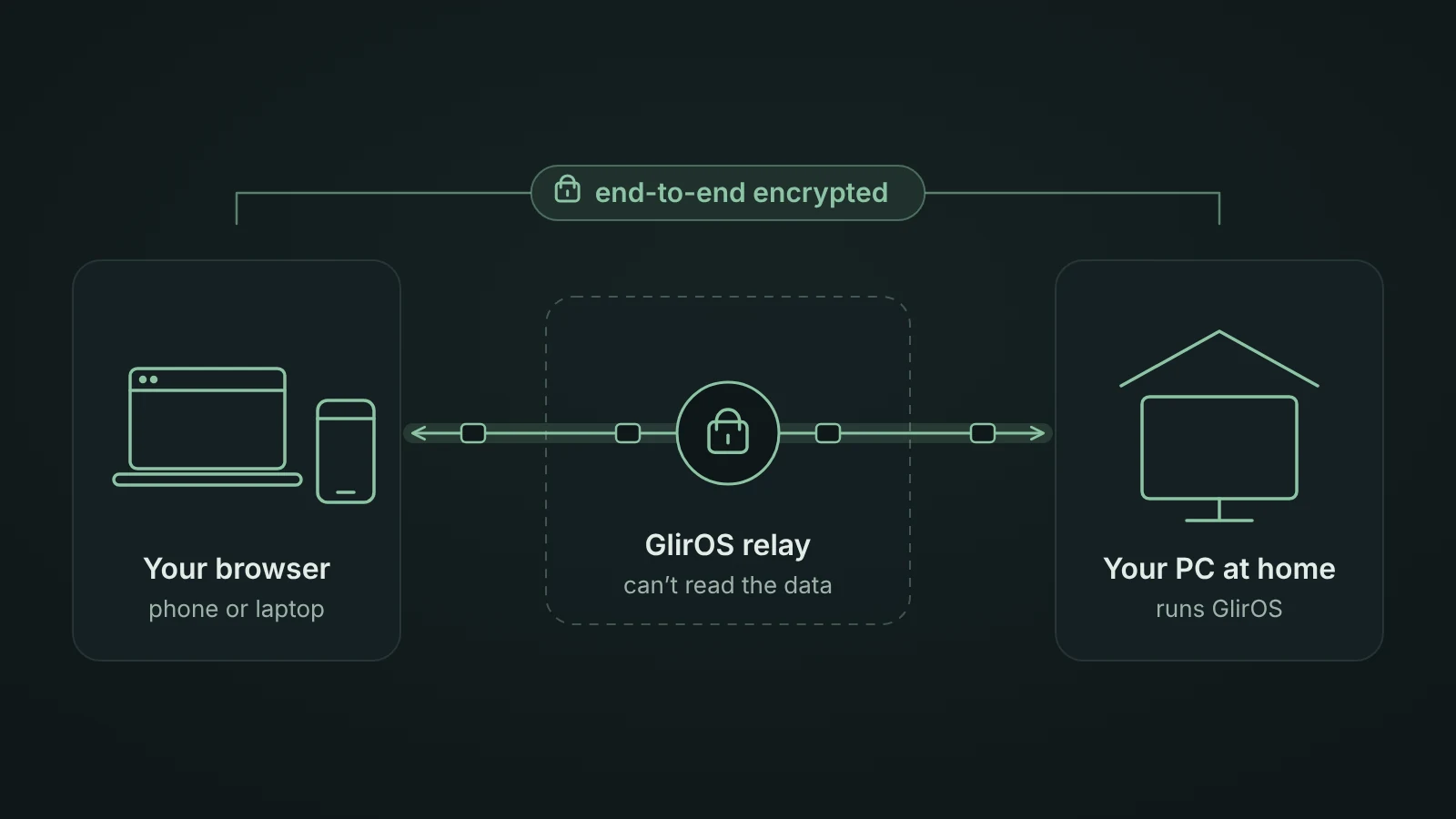
Fjerntilgang fra hvor som helst går gjennom GlirOS-reléet og virker mens PC-en er på. Foreløpig virker den uten GlirOS Plus; du får beskjed før det endrer seg. Innstillinger > Fjerntilgang viser statusen.
Under en økt
I nettleseren står en grønn pille med PC-ens navn i topplinjen, så det er tydelig at dette er PC-en og ikke den vanlige nettappen; trykker du på den, ser du forbindelsen og Gå ut. På PC-en sier et Windows-varsel fra når en økt starter og slutter, og mens en økt pågår, viser topplinjen «I bruk fra en nettleser» (trykk på den for Avslutt økten; også i Innstillinger > Fjerntilgang). Mapper, modellfiler, Innstillinger > Sikkerhet og selve fjerntilgangen kan bare endres på PC-en.
Tillatte nettlesere
Bare nettlesere brukeren har tillatt, slipper inn (Innstillinger > Fjerntilgang > Tillatte nettlesere, «Bare nettlesere jeg har tillatt», på som standard): første gang en nettleser åpner PC-en, spør GlirOS på PC-en «Tillate fjerntilgang fra <nettleser>?» med nettleserens fingeravtrykk (nettleseren viser det samme), eller brukeren trykker Lag en kode der og skriver koden (8 tegn, 10 minutter, 5 forsøk) i nettleseren. Hver nettleser har sin egen nøkkel som aldri forlater den; listen over tillatte nettlesere blir på PC-en.
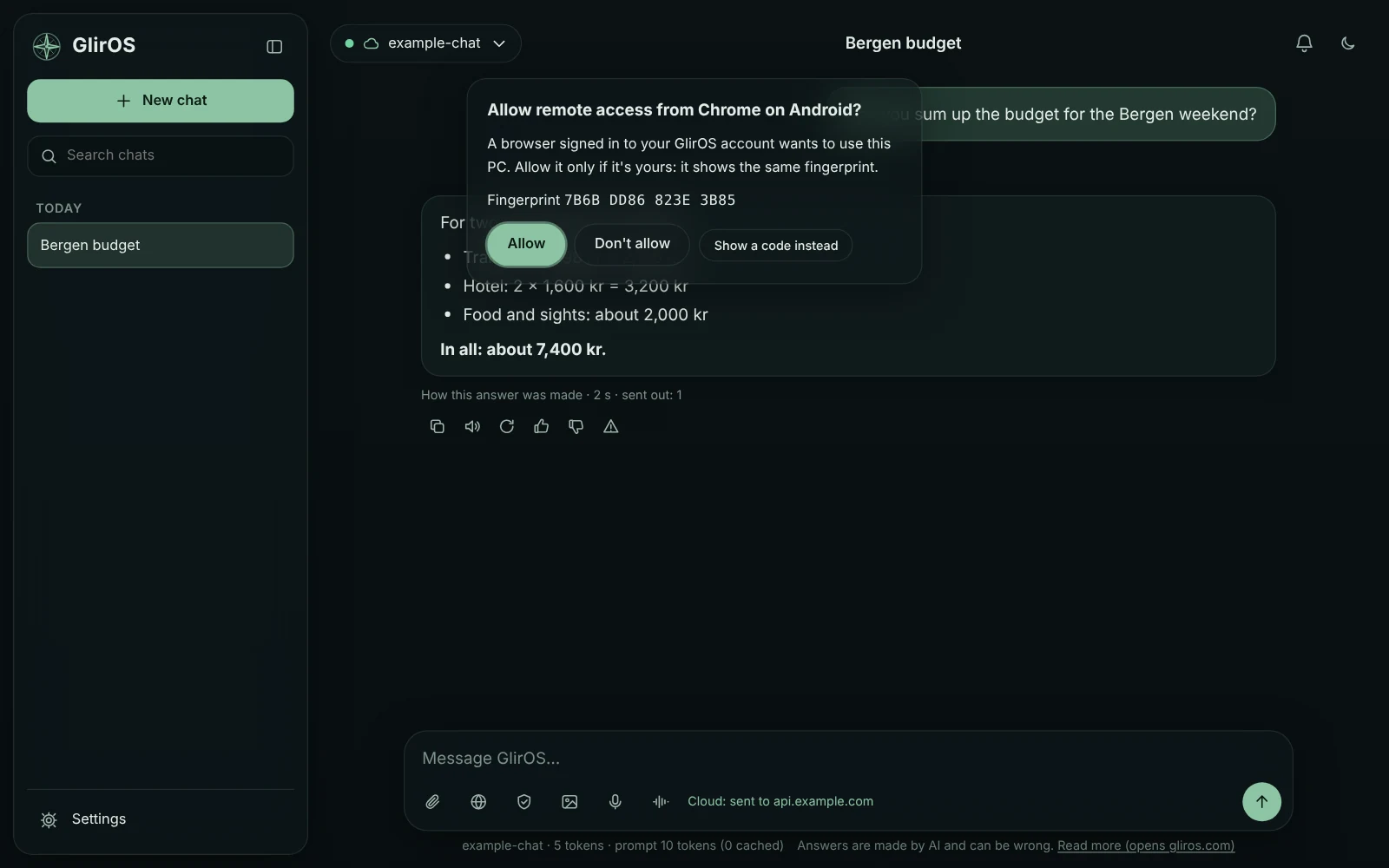
Fjerner du en nettleser fra listen, avsluttes økten dens med en gang. Slettede nettstedsdata i nettleseren eller et privat vindu betyr at den må spørre på nytt.
Slå det av
Blokker all nettverkstrafikk i Innstillinger > Sikkerhet stopper også fjerntilgang. Koble fra denne PC-en glemmer nøkkelen på PC-en; fjern enheten under Enheter på home.gliros.com også (en PC som er fjernet, stopper med en gang).
Denne veiledningen er den samme teksten GlirOS selv bruker når den svarer på spørsmål om GlirOS.