Archivos, código y proyectos
El espacio de trabajo de código: abre los archivos de un chat como un proyecto de código
Abrir como proyecto de código (el panel Archivos, el icono de código del panel lateral o «abre esto como un proyecto de código» en el chat) abre los archivos del chat (en un proyecto, los de todos sus chats) en un espacio de trabajo a pantalla completa.
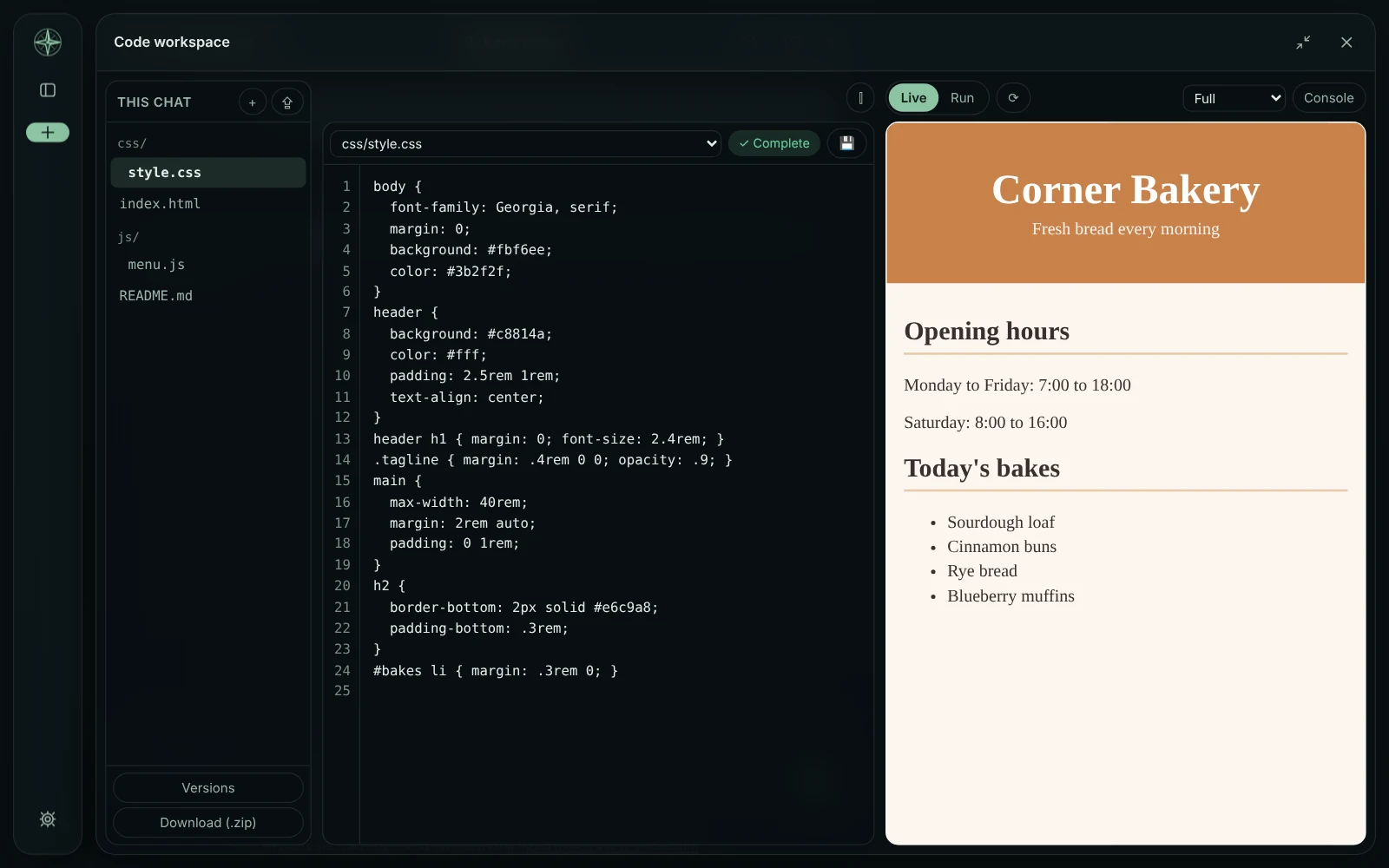
En el espacio de trabajo
Un árbol de archivos, uno o dos editores (⫿), la marca del comprobador en cada archivo (Aplicar las correcciones) y una vista previa grande con En directo o Ejecutar, la lista de páginas, anchos de móvil y tableta y una consola.
Guardar y añadir archivos
Ctrl+S guarda un archivo como una nueva versión en Archivos y versiones; los cambios sin guardar al cerrar el espacio de trabajo se conservan como una versión. + crea un archivo nuevo (una página enlaza el CSS y los scripts que ya hay). Añadir archivos pone imágenes, fuentes y datos en la carpeta propia del espacio de trabajo (no en Archivos y versiones).
La vista previa como sitio web real
En la aplicación de escritorio esa carpeta es real (en la carpeta de datos de GlirOS) y la sirve GlirOS, así que la vista previa es un sitio web real: los enlaces relativos entre páginas, las imágenes, url() de CSS y fetch() de un archivo de al lado funcionan. En la versión web es una carpeta virtual en el navegador: las imágenes y los datos se ponen en la página, y fetch() de un archivo del espacio de trabajo se responde ahí.
Descargar y guardar
Descargar (.zip) te da todos los archivos; Guardar en la carpeta del proyecto los escribe en una carpeta vinculada (preguntando antes de reemplazar). El espacio de trabajo de un chat borrado se va con él.
Esta guía es el mismo texto que usa GlirOS para responder a preguntas sobre GlirOS.