Cómo funciona
Crear una animación
Vídeos animados cortos hechos en tu propio dispositivo: títulos, rótulos con nombre, cuentas atrás, gráficos y más.
Animación crea vídeos animados cortos en tu propio dispositivo: títulos, rótulos con nombre, texto en movimiento, cuentas atrás, gráficos que crecen, citas que se escriben solas, pases de tus propias imágenes y logos. No crea vídeo real. Cada vídeo es un archivo MP4 en el chat: reprodúcelo en el panel lateral, descárgalo o úsalo en Media Studio.
Desde el chat
Consigue Animación en el catálogo de herramientas (Ajustes > Herramientas > Más herramientas), desde GlirOS 0.1.5, en la aplicación de escritorio o en la versión web. Luego basta con pedirlo: «Haz una intro para mi vídeo: Bienvenidos a Oslo», o «una cuenta atrás de 10 segundos con un tic cada segundo». GlirOS elige la plantilla y los textos y abre Animación en el panel lateral con una vista previa. Pulsa Crear vídeo. Pide cambios igual: «haz el título más grande», «usa los colores del atardecer».
Tus propias imágenes: una imagen del chat, como un logo, también se puede animar. Pide «muestra el logo, hazlo girar y luego que salga por la derecha», o elige Abrir en Animación en la imagen. Los movimientos tienen nombre: girar, voltear (como una moneda), latir, rebotar, flotar, tambalearse y balancearse, y entrar o salir por la izquierda, la derecha, arriba o abajo, o con un remolino. Animación no necesita el panel abierto para esto: GlirOS puede crear el vídeo en segundo plano, también en una tarea programada o como un paso de un plan.
En el panel
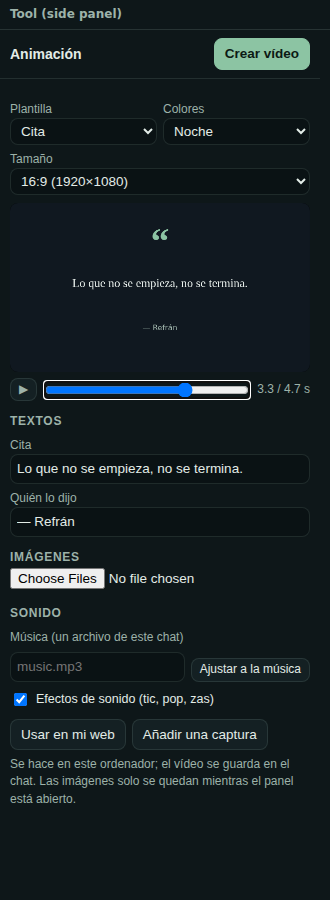
- Plantilla: Título, Rótulo con nombre, Texto en movimiento, Cuenta atrás, Gráfico que crece, Cita, Pase de imágenes, Logo, Intro con rayos o Fondo en movimiento.
- Colores: GlirOS oscuro, Noche, Papel, Océano, Atardecer o Blanco y negro.
- Tamaño: panorámico (1920×1080 o 1280×720), cuadrado (1080×1080) o móvil (1080×1920).
- Una vista previa con reproducción y un deslizador, para mirar cualquier momento.
- Textos: el título, un nombre y un cargo, las líneas del texto en movimiento, o las barras de un gráfico, una por línea («Oslo: 12»).
- Imágenes: para un pase de imágenes o un logo, de tu PC o del chat.
- Sonido: música de un archivo del chat, Ajustar a la música y el interruptor Efectos de sonido.
- Crear vídeo muestra el progreso, con Cancelar.
Intros y fondos en movimiento
Intro con rayos crea una apertura completa: un fondo en movimiento con un rayo cuando aparece el título, tus funciones apareciendo y desapareciendo por la pantalla, luego el logo y luego negro. Pídelo con tus palabras, por ejemplo «una intro de 27 segundos para GlirOS con el tema oscuro, con rayos, las funciones apareciendo y desapareciendo, y el logo desvaneciéndose». Si no has dicho qué funciones mostrar, GlirOS pregunta antes.
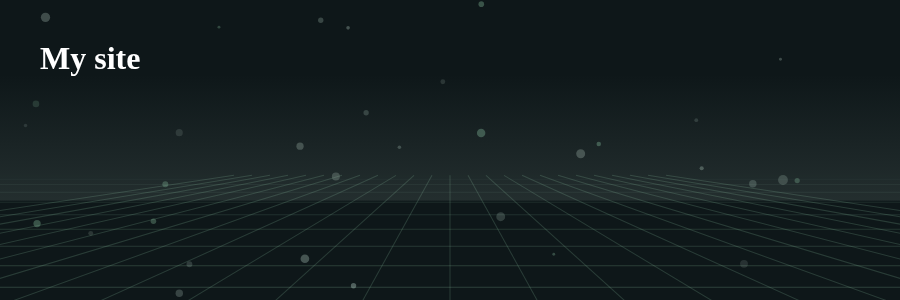
Fondo en movimiento crea un fondo tranquilo que se repite: aurora boreal, chispas, una cuadrícula u olas, con rayos si quieres.
Úsala en tu web
Usar en mi web convierte una animación en un fondo en movimiento para una página web que hagas en GlirOS (el espacio de trabajo de código o el Creador de sitios web). Escribe un solo archivo pequeño, animations/NOMBRE.js, en el proyecto, y la página necesita dos líneas: <div data-animation="NOMBRE"></div> y <script src="NOMBRE.js"></script>. La animación se reproduce entonces detrás de esa parte de la página: se repite, se pausa cuando no se ve y muestra una imagen fija a quien haya pedido a su dispositivo menos movimiento. Es solo decoración, así que los títulos y el texto reales de la página se quedan como están, y no se carga nada de internet.
Efectos de sonido y música
Animación añade sonidos cortos donde pasa algo: un tic en cada paso de una cuenta atrás y un ding en el 0, un pop cuando aparece un título o un logo, y un zas cuando entra un rótulo, una línea de texto o un gráfico. GlirOS crea estos sonidos por sí mismo, así que no hay archivos de sonido. Desactiva Efectos de sonido si no quieres ninguno.
Puedes añadir un archivo de música del chat. Ajustar a la música hace que la animación dure exactamente lo mismo que la música (hasta 60 segundos), y cada parte se estira para encajar, así que termina con la música.
Tamaños e idiomas
El tamaño móvil es vertical, para historias y vídeos cortos. Los textos pueden estar en cualquier idioma.
Dónde va el vídeo
El vídeo se guarda en los archivos del chat. Reprodúcelo en el panel lateral, descárgalo o elige Abrir en Media Studio para ponerlo en una línea de tiempo con tus propios clips (consulta Vídeo y sonido). Si tarda un poco y estás en otro chat, la campana te avisa cuando termina. La animación también se guarda en el chat, así que puedes volver y cambiarla.
La aplicación de escritorio crea un MP4 con vídeo H.264 y sonido AAC. La versión web crea H.264 cuando el navegador lo tiene (Edge, Chrome) y, si no, VP9, con sonido Opus.
Límites
- Hasta 60 segundos, y como máximo 1920×1080, o 1080×1920 en el tamaño móvil.
- Las imágenes que añades se guardan con la animación en el chat, así que siguen ahí la próxima vez.
- El vídeo se hace en tu dispositivo y se queda ahí. Con un modelo en la nube, tus palabras y las imágenes que añades van a esa empresa, como en cualquier chat.