Slik virker det
Lag en animasjon
Korte animerte videoer laget på din egen enhet: titler, navnestriper, nedtellinger, diagrammer og mer.
Animasjon lager korte animerte videoer på din egen enhet: tittelkort, navnestriper, bevegelig tekst, nedtellinger, diagrammer som vokser, sitater som skriver seg selv, lysbildefremvisninger av dine egne bilder, og logoer. Den lager ikke ekte filmopptak. Hver video er en MP4-fil i chatten: spill den av i sidepanelet, last den ned, eller bruk den i Media Studio.
Fra chatten
Hent Animasjon fra verktøykatalogen (Innstillinger > Verktøy > Flere verktøy), fra GlirOS 0.1.5, i skrivebordsappen eller nettversjonen. Så er det bare å spørre: «Lag en intro til videoen min: Velkommen til Oslo», eller «en nedtelling på 10 sekunder med et tikk hvert sekund». GlirOS velger mal og tekst og åpner Animasjon i sidepanelet med en forhåndsvisning. Trykk Lag video. Be om endringer på samme måte: «gjør tittelen større», «bruk solnedgangsfargene».
Dine egne bilder: et bilde i chatten, for eksempel en logo, kan også animeres. Be om «vis logoen, snurr den, og la den gli ut til høyre», eller velg Åpne i Animasjon på bildet. Bevegelsene har navn: snurre, vende (som en mynt), pulsere, sprette, sveve, vugge og svinge, og inn eller ut fra venstre, høyre, toppen eller bunnen, eller med en virvel. Animasjon trenger ikke panelet åpent for dette: GlirOS kan lage videoen i bakgrunnen, også i en planlagt oppgave eller som et steg i en plan.
I panelet
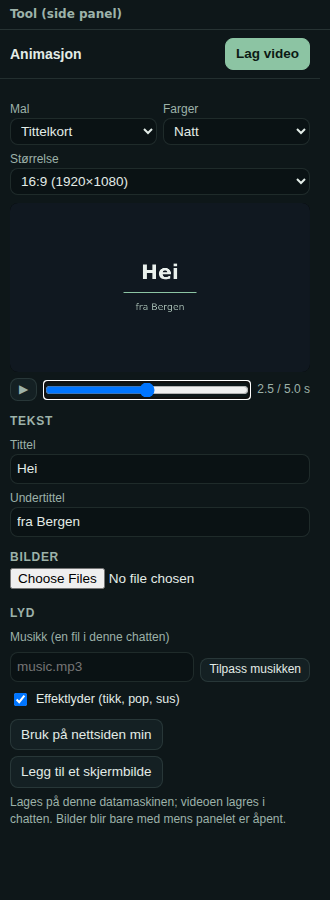
- Mal: Tittelkort, Navnestripe, Bevegelig tekst, Nedtelling, Voksende diagram, Sitat, Lysbildefremvisning, Logo, Intro med lyn eller Bevegelig bakgrunn.
- Farger: GlirOS mørk, Natt, Papir, Hav, Solnedgang eller Svart-hvitt.
- Størrelse: bred (1920×1080 eller 1280×720), kvadratisk (1080×1080) eller mobil (1080×1920).
- En forhåndsvisning med avspilling og en glidebryter, så du kan se på et hvilket som helst øyeblikk.
- Tekst: tittelen, et navn og en rolle, linjene med bevegelig tekst, eller søylene i et diagram, én per linje («Oslo: 12»).
- Bilder: til en lysbildefremvisning eller en logo, fra PC-en eller fra chatten.
- Lyd: musikk fra en fil i chatten, Tilpass musikken og bryteren Effektlyder.
- Lag video viser hvor langt den har kommet, med Avbryt.
Introer og bevegelige bakgrunner
Intro med lyn lager en hel åpning: en bakgrunn i bevegelse med et lynnedslag når tittelen spretter fram, funksjonene dine som spretter inn og ut rundt på skjermen, så logoen, så svart. Be om det med dine egne ord, for eksempel «en intro på 27 sekunder for GlirOS i det mørke temaet, med lyn, funksjonene som spretter inn og ut, og logoen som toner bort». Har du ikke sagt hvilke funksjoner som skal vises, spør GlirOS først.
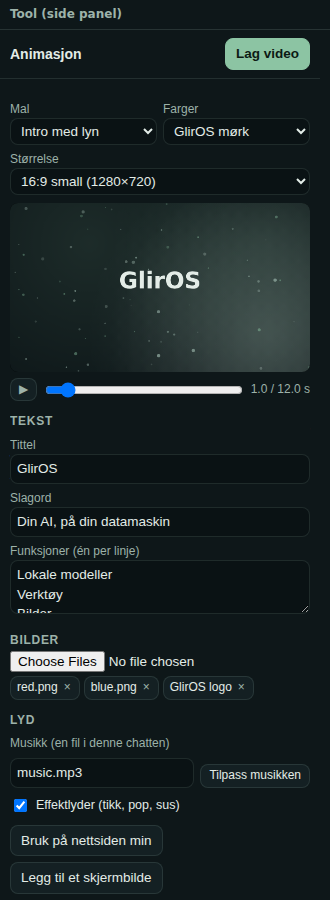
Bevegelig bakgrunn lager en rolig bakgrunn som går i sløyfe: nordlys, gnister, et rutenett eller bølger, med lyn om du vil.
Bruk den på nettsiden din
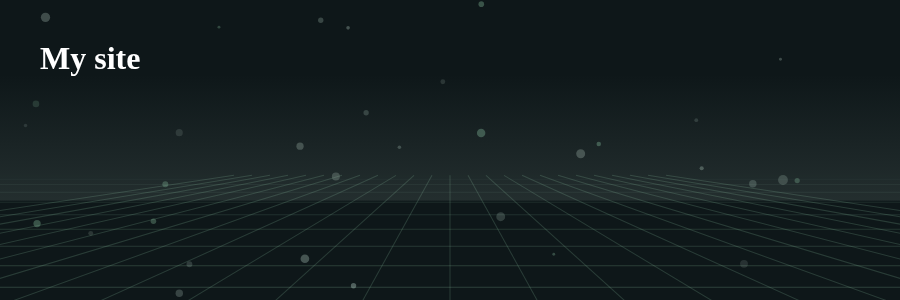
Bruk på nettsiden min gjør en animasjon om til en bevegelig bakgrunn for en nettside du lager i GlirOS (kodearbeidsområdet eller Nettstedbyggeren). Den skriver én liten fil, animations/NAVN.js, inn i prosjektet, og siden trenger to linjer: <div data-animation="NAVN"></div> og <script src="NAVN.js"></script>. Animasjonen spilles da bak den delen av siden: den går i sløyfe, stopper når den ikke vises, og viser et stillbilde for dem som har bedt enheten sin om mindre bevegelse. Den er bare pynt, så sidens ekte overskrifter og tekst blir som de er, og ingenting lastes fra internett.
Effektlyder og musikk
Animasjon legger til korte lyder der noe skjer: et tikk for hvert steg i en nedtelling og et pling ved 0, et pop når en tittel eller logo kommer fram, og et sus når en navnestripe, en tekstlinje eller et diagram kommer inn. GlirOS lager lydene selv, så det finnes ingen lydfiler. Slå av Effektlyder for ingen.
Du kan legge til én musikkfil fra chatten. Tilpass musikken gjør animasjonen nøyaktig like lang som musikken (opptil 60 sekunder), og hver del strekkes tilsvarende, så den slutter med musikken.
Størrelser og språk
Mobilstørrelsen står på høykant, for historier og korte videoer. Teksten kan være på hvilket som helst språk.
Hvor videoen havner
Videoen lagres i chattens filer. Spill den av i sidepanelet, last den ned, eller velg Åpne i Media Studio for å legge den på en tidslinje sammen med dine egne klipp (se Video og lyd). Tar det litt tid, og du er i en annen chat, sier bjella fra når den er ferdig. Selve animasjonen lagres også i chatten, så du kan komme tilbake og endre den.
Skrivebordsappen lager en MP4 med H.264-video og AAC-lyd. Nettversjonen lager H.264 der nettleseren har det (Edge, Chrome), ellers VP9, med Opus-lyd.
Grenser
- Opptil 60 sekunder, og høyst 1920×1080, eller 1080×1920 for mobilstørrelsen.
- Bildene du legger til, lagres sammen med animasjonen i chatten, så de er der neste gang.
- Videoen lages på enheten din og blir der. Med en skymodell går ordene dine og bildene du legger til, til det selskapet, som i enhver samtale.