Cómo funciona
Mantén tus chats a salvo: haz una copia de seguridad de GlirOS
Un archivo cifrado que guardas tú, y cómo pasar a un PC nuevo.
GlirOS guarda tus chats, archivos y ajustes en tu propio PC, no en un servidor. Nadie más puede leerlos, y GlirOS funciona sin conexión. También significa que si el disco falla o pierdes el PC, desaparecen, salvo que tengas una copia de seguridad. GlirOS la hace: la aplicación de escritorio desde 0.1.6, y la versión web desde 0.1.8.
Haz una copia de seguridad
- Abre Ajustes > Copia de seguridad y elige hacer una copia ahora.
- Escribe una contraseña dos veces, de al menos 8 caracteres. Guárdala bien: sin ella la copia no se puede abrir, y GlirOS no la guarda, así que nadie puede recuperarla por ti.
- Elige si incluir tus archivos multimedia (vídeos y sonido de los chats). Pueden ser grandes.
- Elige dónde guardarla, fuera de las carpetas de GlirOS: otro disco, una memoria USB o una carpeta sincronizada (OneDrive, Dropbox y similares). Una copia en el mismo disco no ayuda si ese disco falla.
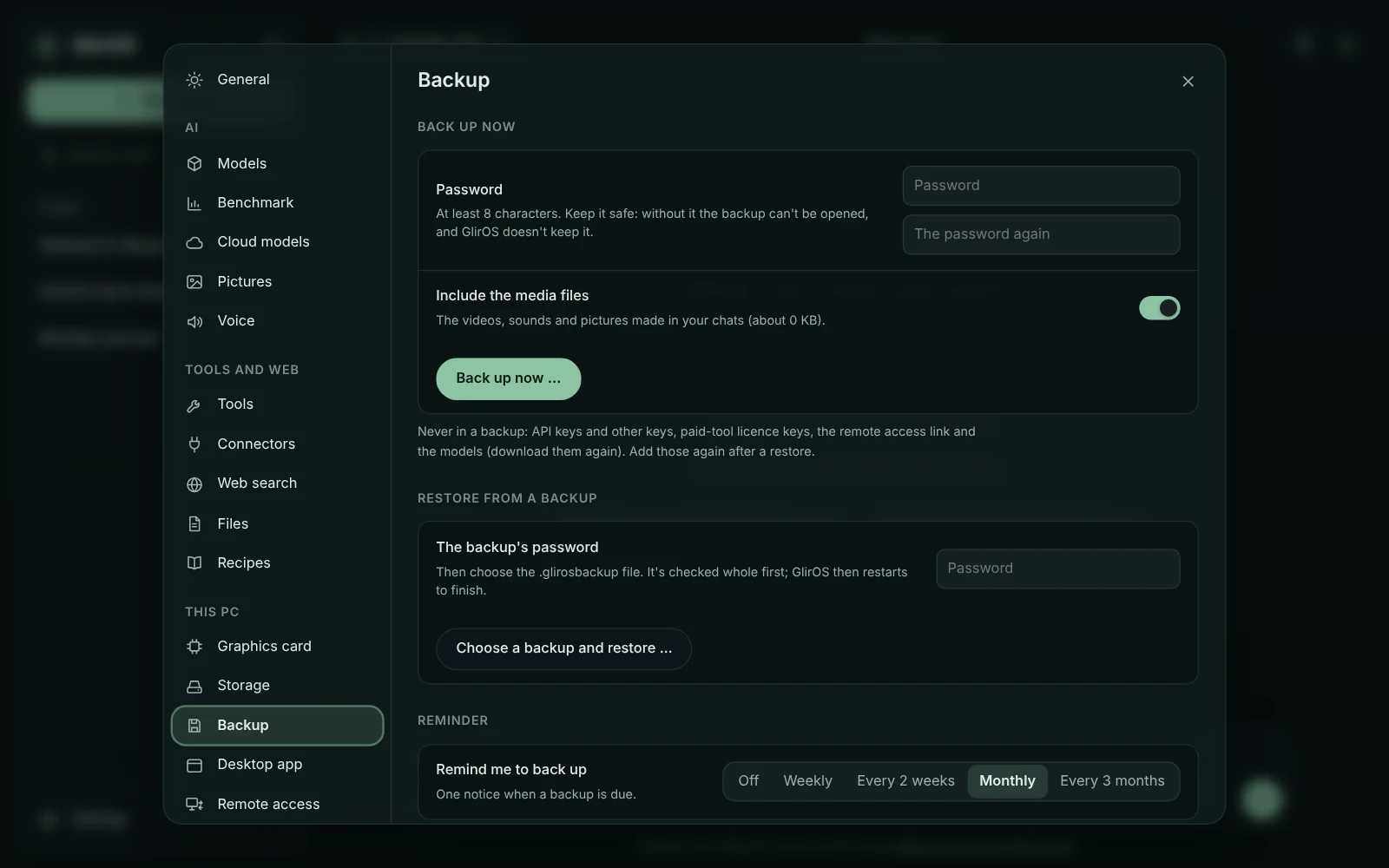
Obtienes un archivo, GlirOS backup <fecha>.glirosbackup. Está cifrado con tu contraseña, así que puede guardarse sin problema en una carpeta en la nube.
Qué incluye y qué no
- Incluye: tus chats con sus archivos y versiones, imágenes, espacios de trabajo de código, las herramientas que añadiste, tus ajustes, los resultados de la prueba de modelos y, si lo elegiste, tus archivos multimedia.
- Nunca incluye: claves de API, claves de licencia de herramientas de pago, el vínculo del acceso remoto ni los modelos de IA. Vuelve a añadir las claves después de restaurar, y descarga de nuevo los modelos.
Un recordatorio
GlirOS te avisa cuando toca hacer una copia: cada mes por defecto, o cada semana, cada dos semanas, cada tres meses o nunca (en Ajustes > Copia de seguridad).
Restaura, o pasa a un PC nuevo
- Instala GlirOS en el PC nuevo (o ábrelo en el antiguo).
- Abre Ajustes > Copia de seguridad, elige restaurar desde una copia, escribe la contraseña de la copia y elige el archivo.
- GlirOS comprueba primero el archivo entero. Luego elige reiniciar: la restauración termina cuando GlirOS vuelve a abrirse.
- Vuelve a añadir tus claves de API y de licencia, y vincula de nuevo el PC a tu cuenta si usas el acceso remoto (home.gliros.com > Dispositivos).
Lo que tenías antes de restaurar no se tira: se guarda en una carpeta aparte hasta que la borres en Ajustes > Copia de seguridad.
La versión web
En la versión web tus chats se guardan en el navegador, y borrar allí los datos del sitio los elimina. Desde GlirOS 0.1.8, Ajustes > Copia de seguridad también funciona ahí:
- la copia se cifra en tu navegador con tu contraseña antes de guardarse, y se descarga como cualquier archivo;
- contiene lo que GlirOS guarda en ese navegador: chats, archivos y versiones, imágenes, espacios de trabajo de código, ajustes y, si quieres, los archivos multimedia. Las carpetas que vinculaste en el dispositivo (proyectos, la galería) no están en ella, y las claves de API nunca lo están;
- restaurarla sustituye lo que hay en ese navegador y vuelve a cargar la página.
Una copia de la versión web se restaura en la versión web, y una de la aplicación de escritorio en la aplicación de escritorio. Consulta Copia de seguridad y restauración en la guía.