Cómo funciona
Pasar de ChatGPT a GlirOS
Trae tus chats antiguos, elige un modelo y haz una copia de seguridad.
Puedes traer tus conversaciones de ChatGPT a GlirOS y seguir desde ahí. Son tres pasos: exportar desde ChatGPT, importar en GlirOS y hacer una copia de seguridad. Funciona en la versión web y en la aplicación de escritorio, desde GlirOS 0.1.6.
1. Exporta desde ChatGPT
En ChatGPT, abre Ajustes > Controles de datos > Exportar datos. ChatGPT te envía por correo un enlace a un archivo zip; descárgalo. Puede tardar un poco en llegar.
2. Importa en GlirOS
En GlirOS, abre Ajustes > Historial de chats, pulsa el botón de importar y elige el zip, o el conversations.json que contiene.
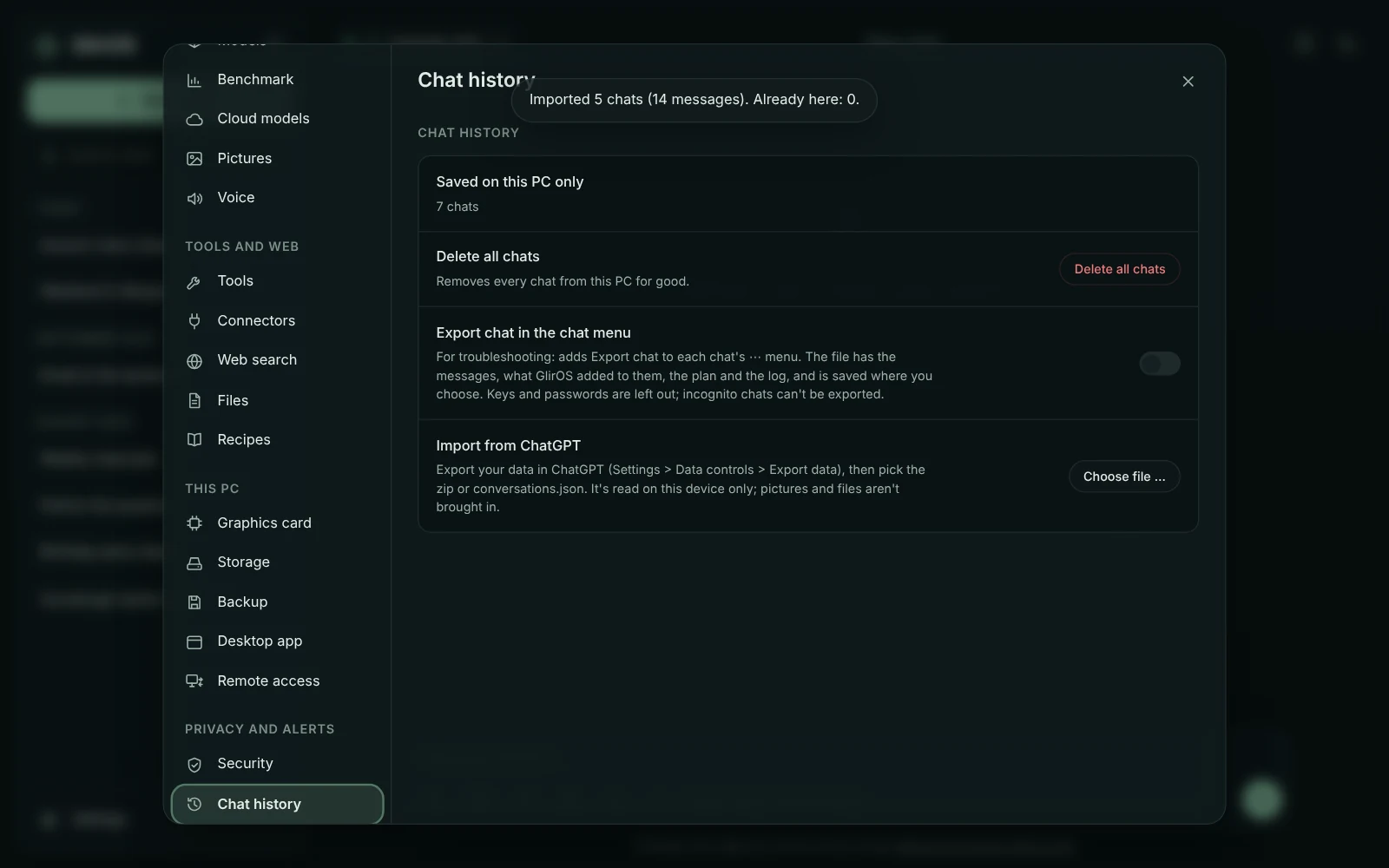
- Cada conversación se convierte en un chat de GlirOS con su título, sus horas y sus mensajes, tal como la viste por última vez.
- Las imágenes y los archivos de la exportación aparecen como [imagen] o [archivo].
- El archivo se lee solo en tu dispositivo. No se envía nada a ningún sitio, ni a GlirOS ni a nadie.
- Importar la misma exportación otra vez no añade nada nuevo, así que puedes importar más adelante una exportación más reciente sin duplicados.
Consulta Trae tus chats en la guía.
Lo que no se trae
La importación no trae la memoria de ChatGPT ni tus GPT personalizados. Todos tus chats están ahí, y GlirOS puede leerlos cuando abres uno. Para traer lo que ChatGPT recordaba de ti, pega su lista de memoria en Ajustes > Memoria > Trae tu memoria de otro asistente (consulta Memoria entre chats).
3. Elige un modelo
GlirOS ejecuta modelos de IA en tu propio dispositivo, o un modelo en la nube con tu propia clave de API (consulta Modelos en la nube con tu propia clave de API y Conseguir una clave de API). ¿No sabes qué modelo va bien en tu PC? La prueba de modelos de la aplicación de escritorio ejecuta la misma prueba con cada uno (consulta Cómo funciona la prueba de modelos).
4. Haz una copia de seguridad
Tus chats viven ahora en tu propio dispositivo, no en el servidor de otro. Esa es la idea, y también significa que un disco estropeado podría hacer que los perdieras. Ajustes > Copia de seguridad crea un archivo cifrado que guardas tú, en la aplicación de escritorio y (desde 0.1.8) en la versión web. Consulta Mantén tus chats a salvo: haz una copia de seguridad de GlirOS.